
Objectif
Cette page explique comment suivre une intervention depuis votre espace locataire. Elle vous aide à comprendre ce que vous voyez sur la page de détail, à lire le statut de l’intervention et à utiliser les onglets Conversation, Exécution et Documents lorsqu’ils sont disponibles. L’objectif est de savoir si une action est attendue de votre part, ou si vous devez simplement attendre la prochaine mise à jour.Quand utiliser cette page ?
Utilisez cette page après avoir envoyé un signalement ou lorsque vous voulez vérifier l’avancement d’une intervention. Elle est utile pour :- retrouver une intervention dans la liste ;
- comprendre son statut ;
- répondre au gestionnaire dans la conversation ;
- consulter les créneaux ou informations d’exécution ;
- confirmer ou refuser un créneau si l’action est proposée ;
- valider des travaux si l’application vous le demande ;
- consulter les documents liés à l’intervention.
Avant de commencer
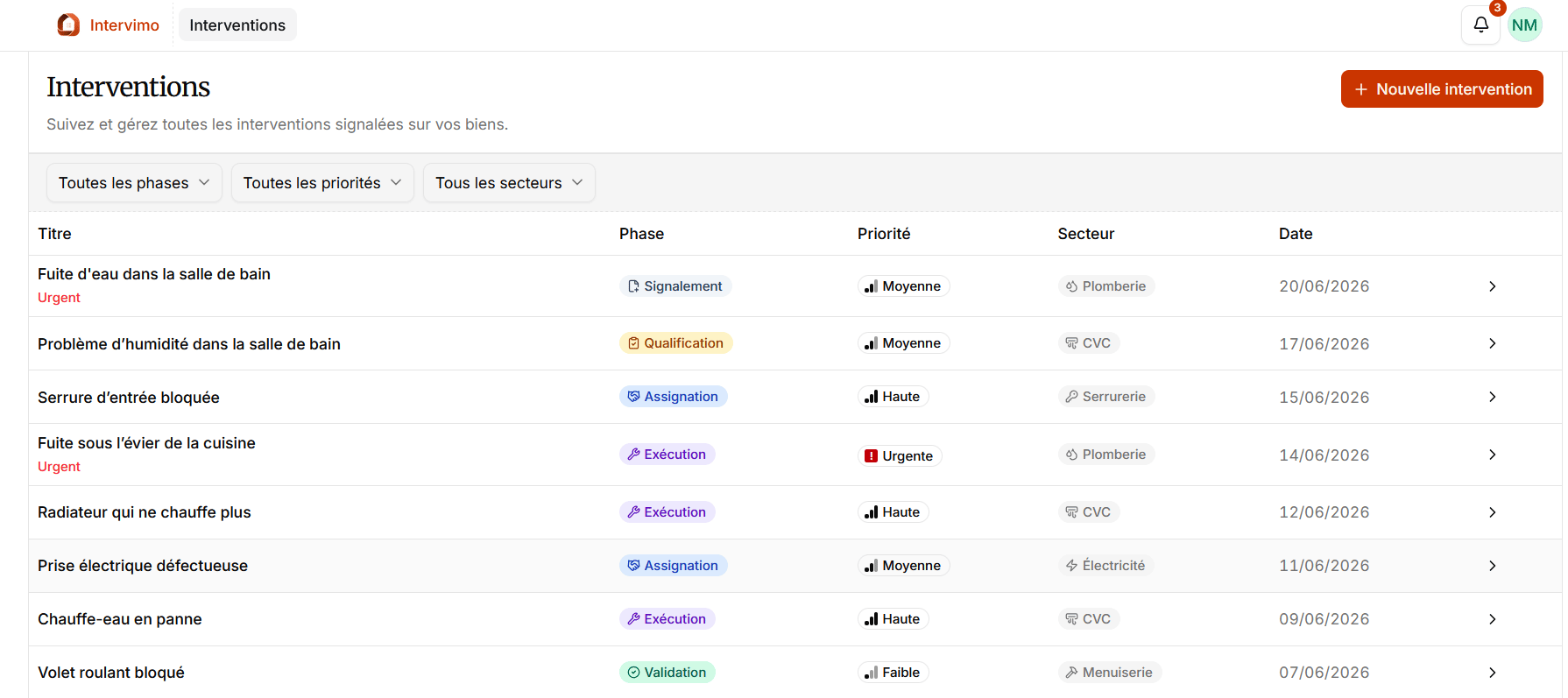
Connectez-vous à votre espace locataire, puis ouvrez Interventions. Depuis la liste, sélectionnez l’intervention que vous souhaitez suivre. La page de détail affiche les informations principales de la demande et les onglets disponibles selon l’état de l’intervention. Dans la liste, repérez surtout :- le titre de l’intervention ;
- le secteur ;
- l’urgence éventuelle ;
- le statut ;
- la date ou les informations de suivi affichées.
Étapes
1
Ouvrir l'intervention
Depuis Interventions, ouvrez l’intervention concernée.Vérifiez le titre, le secteur, l’urgence éventuelle et le statut affiché. Ces éléments permettent de confirmer que vous consultez le bon dossier.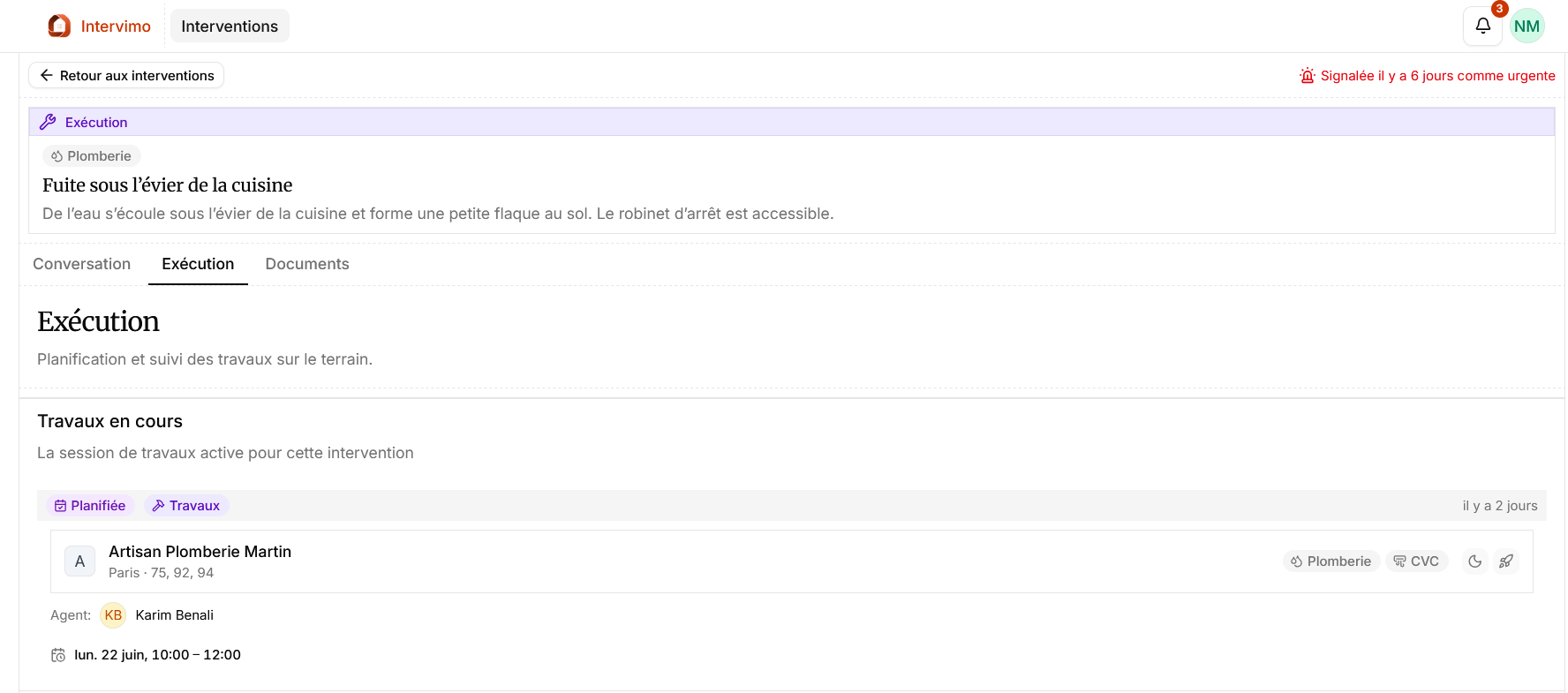
2
Lire le statut
Le statut indique l’étape actuelle de l’intervention.Vous pouvez voir, selon le dossier, une demande en cours d’examen, une recherche de prestataire, une intervention en exécution ou une intervention terminée.Les statuts servent à comprendre qui doit agir ensuite :
- si la demande est en qualification, le gestionnaire examine le signalement ;
- si un prestataire est recherché, l’agence organise la suite ;
- si l’intervention est en exécution, un rendez-vous ou des travaux peuvent être en cours ;
- si l’intervention est terminée, le dossier est arrivé à sa fin opérationnelle.
3
Utiliser l'onglet Conversation
Ouvrez Conversation pour consulter les échanges liés à l’intervention.Cet onglet sert notamment à répondre au gestionnaire lorsqu’il demande une précision. Vous pouvez y écrire une réponse courte et factuelle.Exemples de réponses utiles :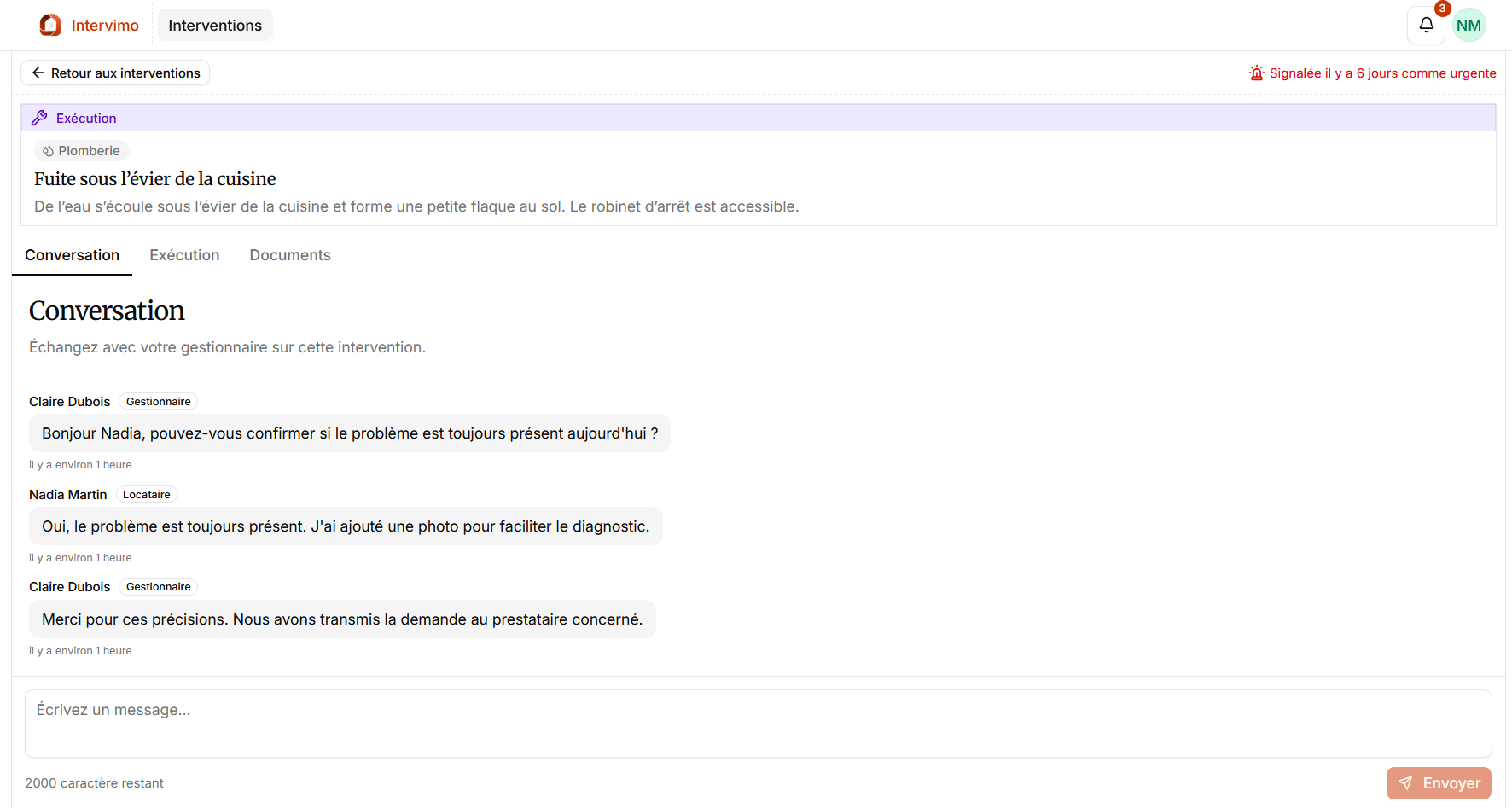
- “La fuite se trouve sous l’évier, côté gauche.”
- “Le bruit apparaît surtout le soir.”
- “Je suis disponible mardi matin ou jeudi après-midi.”
- “La situation s’est aggravée depuis hier.”
4
Utiliser l'onglet Exécution
Ouvrez Exécution pour suivre l’organisation ou la réalisation de l’intervention.Cet onglet peut afficher les informations d’exécution, les créneaux proposés ou les actions disponibles selon l’état de l’intervention.Si un créneau est proposé et que l’interface vous permet de confirmer ou refuser, vérifiez votre disponibilité avant de répondre.Si une validation des travaux est proposée, validez seulement si le problème signalé est bien résolu. Si le problème n’est pas résolu, ne validez pas par erreur et utilisez le canal prévu pour signaler la situation.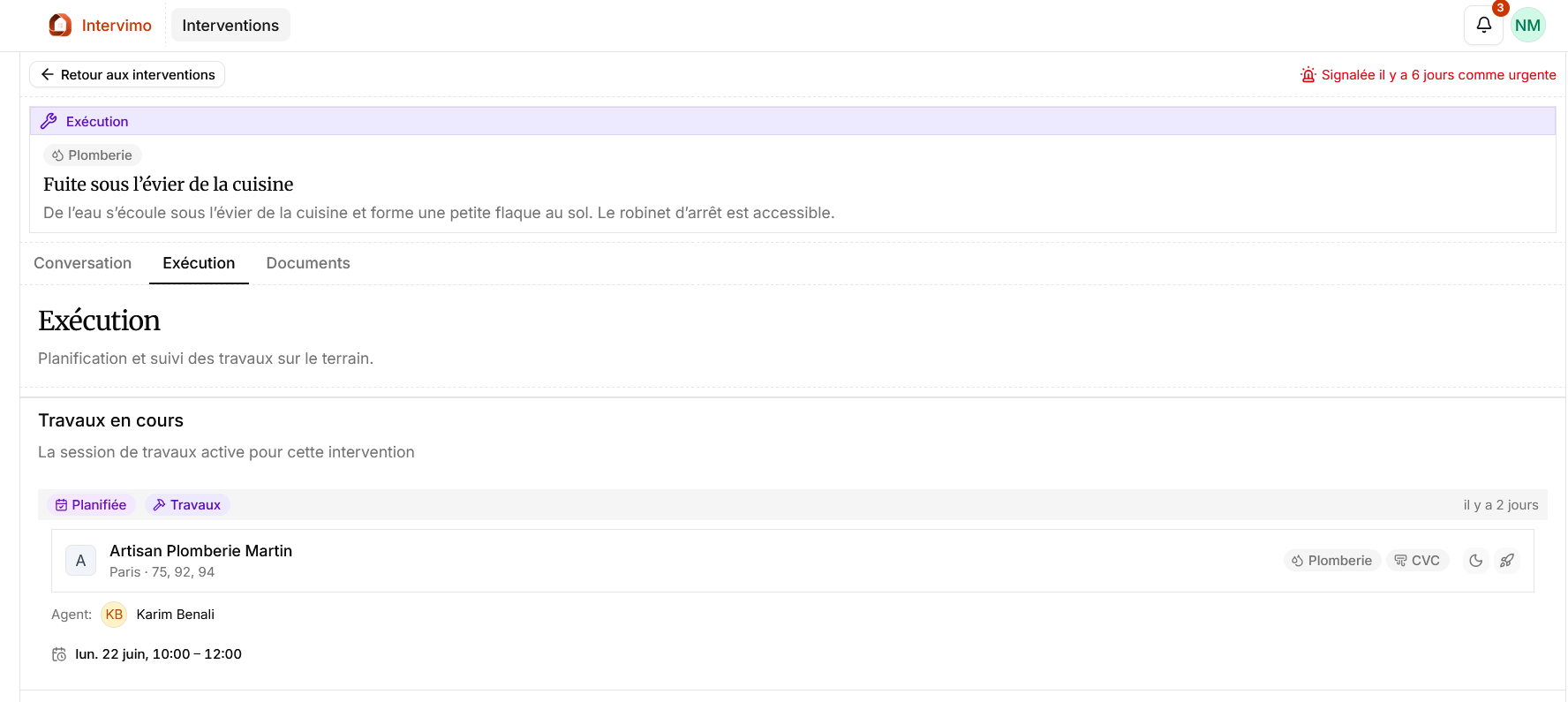
5
Consulter l'onglet Documents
Ouvrez Documents pour consulter les fichiers liés à l’intervention.Vous pouvez y retrouver les pièces jointes disponibles dans le dossier de l’intervention. Cela peut inclure des documents ajoutés au signalement ou des fichiers associés au suivi.Si aucun document n’est affiché, cela ne bloque pas forcément le traitement. Cela signifie simplement qu’aucune pièce jointe n’est disponible à cet endroit.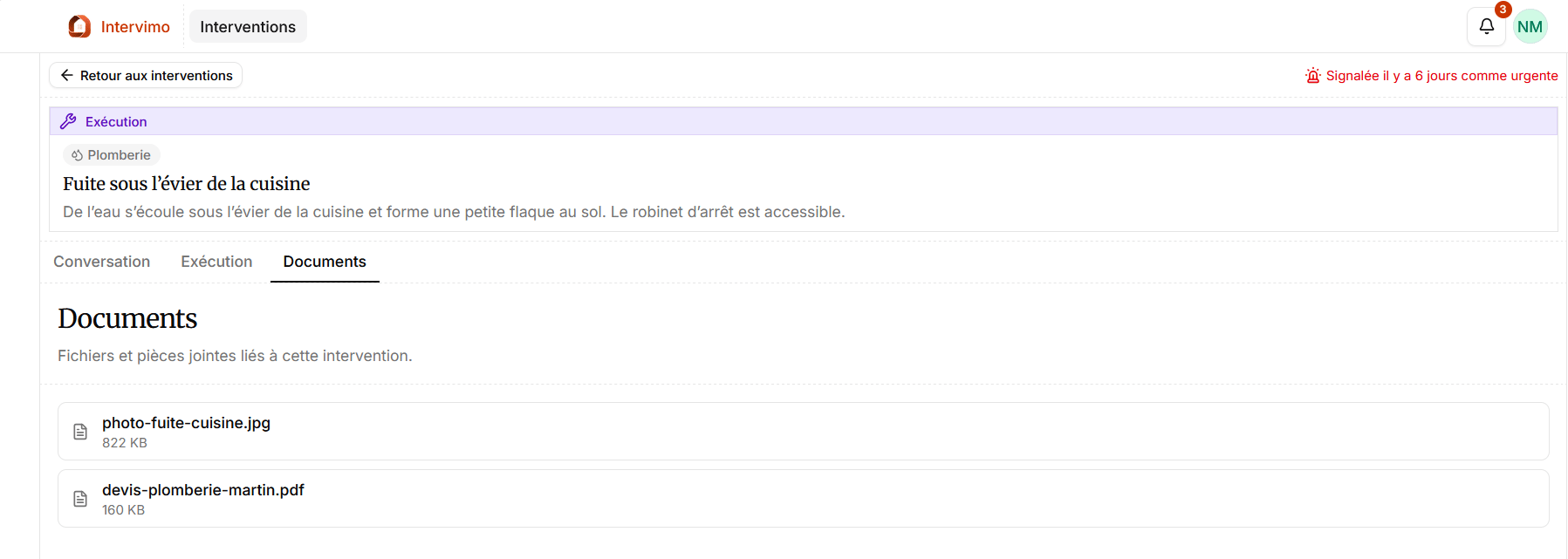
6
Vérifier si une action est attendue
Regardez les boutons ou messages affichés dans la page.Une action peut être attendue si l’application vous propose de répondre à un message, de confirmer un créneau ou de valider une étape.Si aucun bouton n’est disponible, vous pouvez simplement suivre le statut. N’essayez pas d’effectuer l’action ailleurs dans l’application.
7
Transmettre une information manquante
Si vous constatez qu’une information importante manque, utilisez la conversation lorsqu’elle est disponible.Soyez précis : indiquez ce qui manque, pourquoi c’est important et, si possible, ajoutez une information concrète.Exemple : “J’ai oublié de préciser que la fuite apparaît seulement quand le lave-vaisselle fonctionne.”
Résultat attendu
Vous savez où en est votre intervention et quelle action est attendue de votre part. Vous savez que votre action a réussi lorsque le message est envoyé, que le créneau change d’état, que l’action disparaît ou que le statut de l’intervention est mis à jour. Si l’application ne vous propose aucune action, vous pouvez attendre la prochaine mise à jour. Si une information importante manque, utilisez la conversation lorsqu’elle est disponible.Points d’attention
- Vérifiez toujours que vous êtes sur la bonne intervention avant de répondre.
- Les actions disponibles dépendent du statut de l’intervention.
- Répondez rapidement aux demandes de précision pour éviter de ralentir le traitement.
- Ne confirmez un créneau que si vous êtes disponible.
- Ne validez des travaux que si le problème signalé est bien résolu.
- Consultez l’onglet Documents si vous cherchez une pièce jointe liée à l’intervention.
- Si une information semble incorrecte, utilisez la conversation lorsque celle-ci est disponible.
- Si aucun bouton n’est affiché, cela ne signifie pas forcément qu’il y a un problème : l’étape en cours peut dépendre d’un autre acteur.