
Objectif
Cette page explique comment créer une intervention depuis votre espace locataire. Un signalement permet de transmettre un problème à l’agence ou au gestionnaire. Une fois envoyé, il devient une intervention dans Intervimo. Vous pouvez ensuite la retrouver dans votre liste, consulter son statut et répondre au gestionnaire si des précisions sont demandées. Le but est de donner assez d’informations dès le départ pour que le gestionnaire comprenne rapidement la situation et puisse traiter la demande sans devoir vous recontacter plusieurs fois.Quand utiliser cette page ?
Utilisez cette page lorsque vous constatez un problème dans votre logement. Exemples :- une fuite d’eau ;
- une panne électrique ;
- un problème de chauffage ;
- une serrure bloquée ;
- un dégât visible ;
- un équipement qui ne fonctionne plus ;
- une anomalie qui risque de s’aggraver.
Créez une intervention par problème. Si vous avez une fuite dans la cuisine et une serrure bloquée, envoyez deux signalements séparés.
Avant de commencer
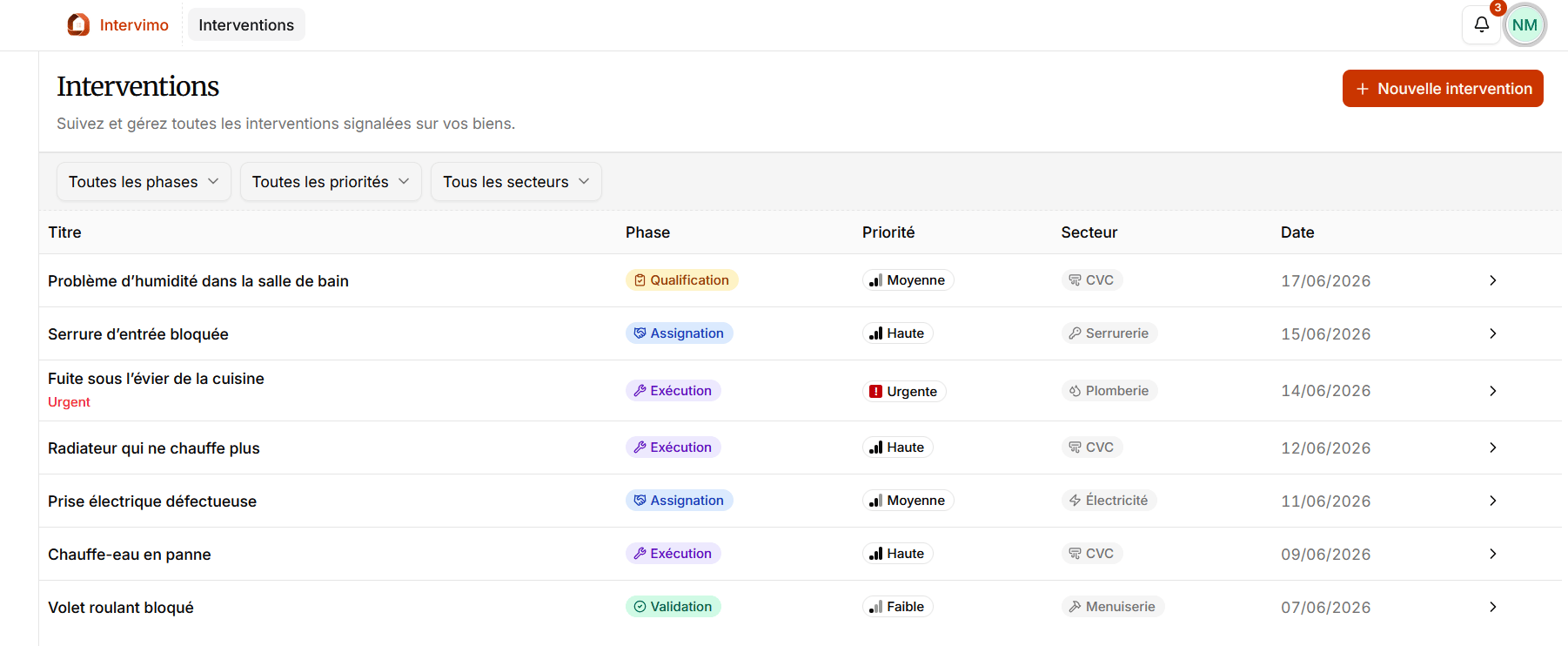
Connectez-vous à votre espace locataire, puis ouvrez la page Interventions. Sur cette page, vous voyez la liste des interventions liées à votre logement. Le bouton Nouvelle intervention permet de créer un nouveau signalement. Préparez les informations utiles avant de commencer :- le problème constaté ;
- la pièce ou l’endroit concerné ;
- depuis quand le problème existe ;
- ce que vous voyez, entendez ou constatez ;
- les détails qui peuvent aider le gestionnaire ;
- le niveau d’urgence ;
- des photos ou documents, si vous en avez.
Étapes
1
Ouvrir la page Interventions
Depuis votre espace locataire, ouvrez Interventions.Vérifiez que vous êtes bien sur la liste de vos interventions. Si vous avez déjà créé des demandes, elles apparaissent ici avec leur titre et leur statut.
2
Créer une nouvelle intervention
Cliquez sur Nouvelle intervention.Le formulaire de création s’ouvre. Il est organisé pour décrire le problème, puis ajouter des documents si besoin.Ne quittez pas le formulaire avant l’envoi si vous n’avez pas terminé de saisir les informations.
3
Indiquer l'urgence
Activez l’urgence seulement si la situation nécessite une attention rapide.Exemples de situations urgentes :
- fuite importante ou dégât qui s’étend ;
- risque électrique ;
- porte d’entrée impossible à fermer ;
- chauffage totalement indisponible en période froide.
4
Choisir le secteur
Choisissez le secteur qui correspond le mieux au problème.Le secteur aide le gestionnaire à identifier le type d’intervention à prévoir. Par exemple, un radiateur froid peut être lié au chauffage, une prise défectueuse à l’électricité, et une fuite sous évier à la plomberie.Si le secteur exact n’est pas évident, choisissez le plus proche et expliquez la situation dans la description.
5
Écrire un titre clair
Donnez un titre court et précis.Le titre doit permettre de comprendre le problème en quelques mots.Exemples utiles :
- Fuite sous l’évier de la cuisine
- Radiateur du salon froid
- Serrure de la porte d’entrée bloquée
- Prise électrique du couloir cassée
6
Décrire la situation
Décrivez le problème avec vos mots.Une bonne description indique :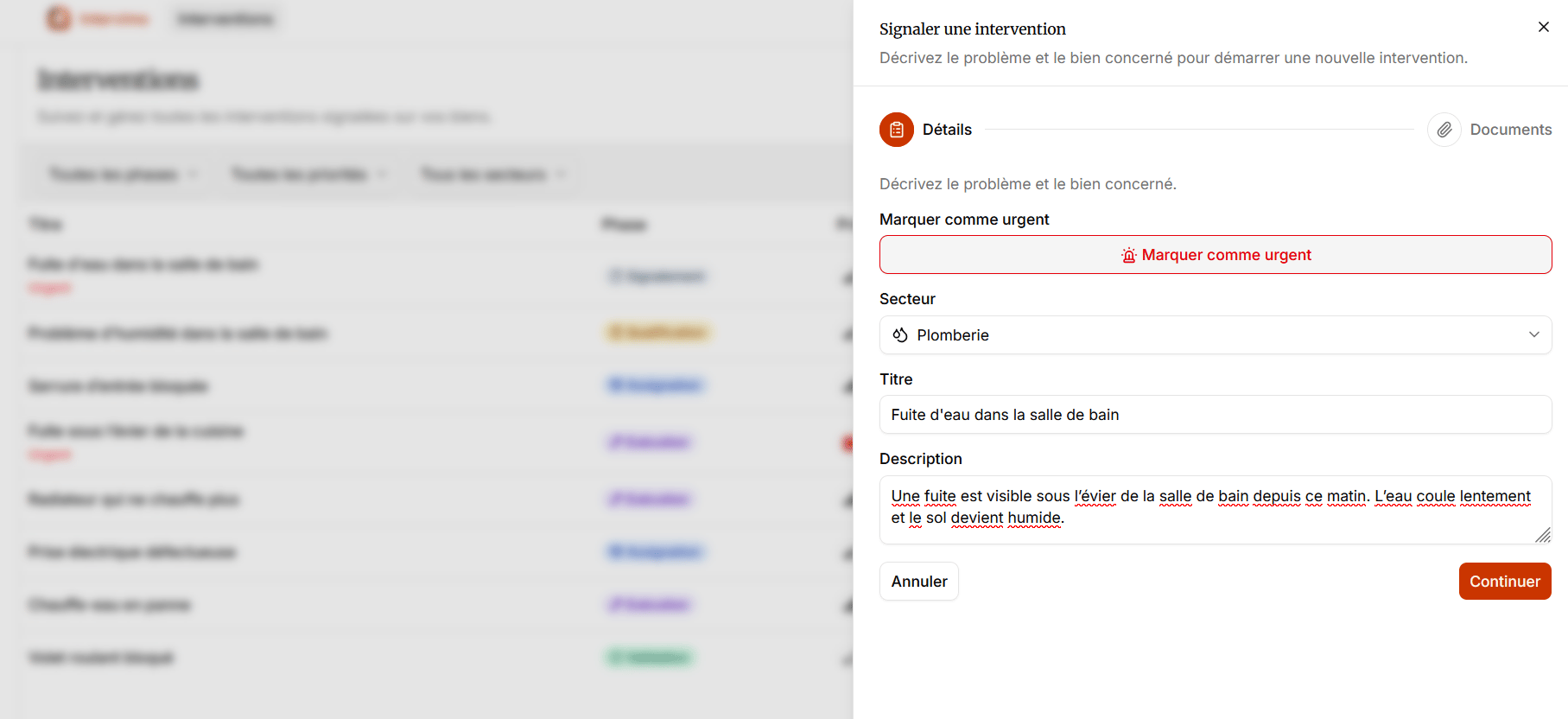
- la pièce ou l’endroit exact ;
- ce qui se passe concrètement ;
- depuis quand le problème existe ;
- si le problème est permanent ou intermittent ;
- si la situation s’aggrave ;
- ce que vous avez déjà vérifié, sans effectuer de réparation risquée.
7
Ajouter des documents si nécessaire
À l’étape Documents, ajoutez des photos ou fichiers si cela aide à comprendre le problème.Les documents sont optionnels, mais ils peuvent être très utiles pour :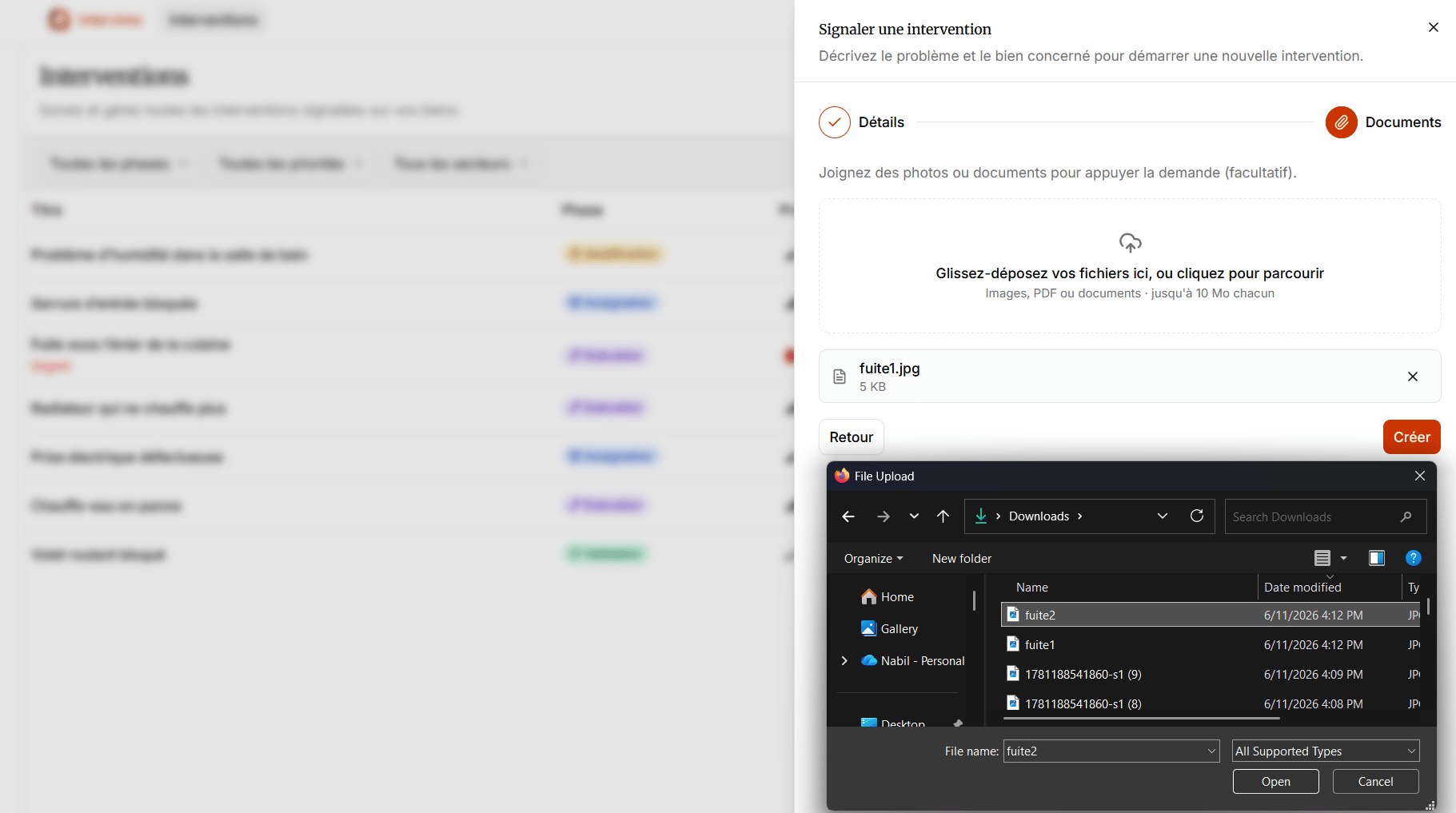
- montrer l’endroit exact du problème ;
- montrer l’ampleur d’un dégât ;
- transmettre une photo d’un équipement, d’une référence ou d’un compteur ;
- éviter un aller-retour de questions avec le gestionnaire.
8
Relire avant l'envoi
Avant d’envoyer, relisez le titre, la description, le secteur et l’urgence.Vérifiez surtout que le gestionnaire peut comprendre :
- où se situe le problème ;
- ce qui ne fonctionne pas ;
- depuis quand ;
- pourquoi la demande est urgente, si vous avez activé l’urgence.
9
Envoyer le signalement
Envoyez le formulaire.L’action a réussi lorsque l’intervention apparaît dans votre liste d’interventions ou lorsque l’application confirme la création. Vous pourrez ensuite ouvrir cette intervention pour suivre son avancement.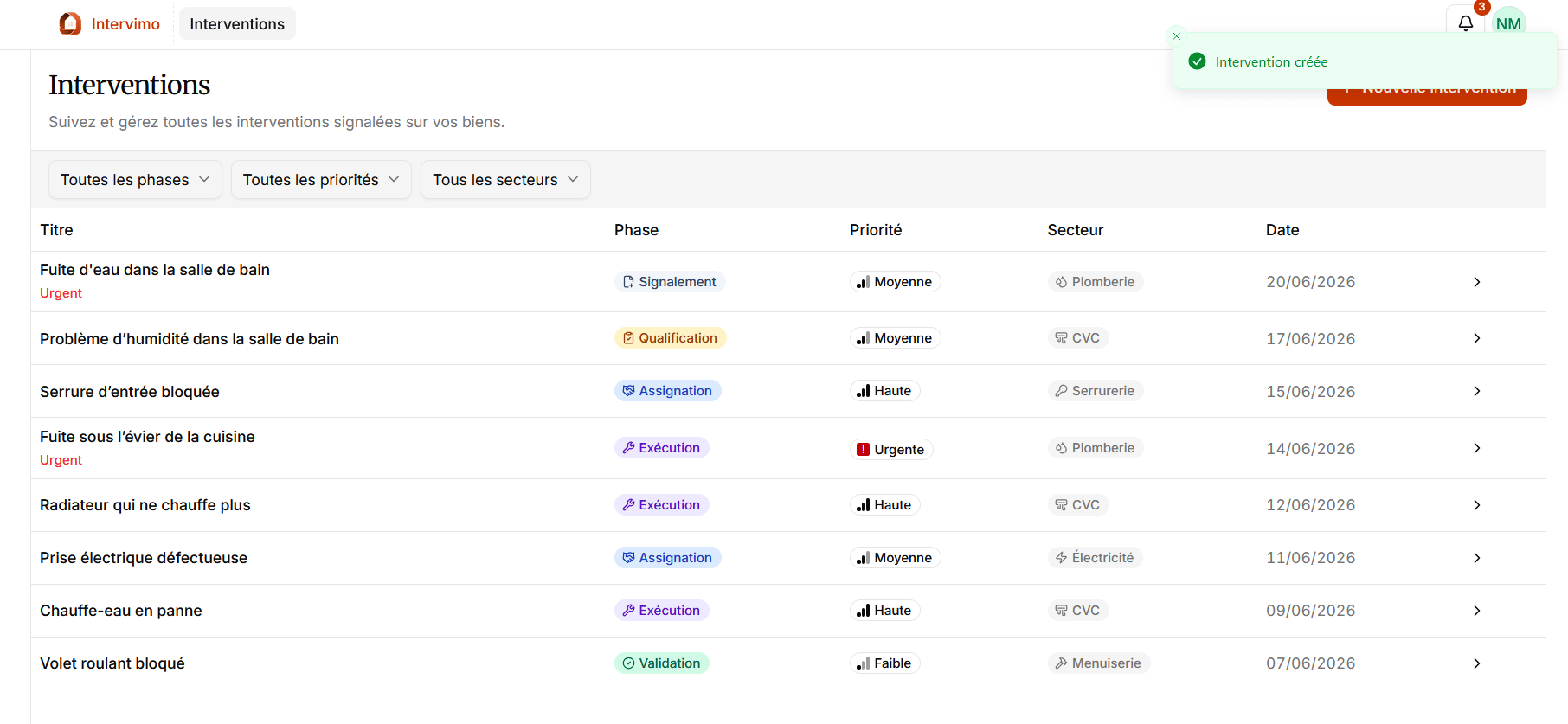
Résultat attendu
Votre signalement est créé dans Intervimo. Le gestionnaire peut ensuite examiner la demande, demander des précisions, rechercher un prestataire ou faire avancer l’intervention selon la situation. Vous savez que la création a fonctionné lorsque la nouvelle intervention est visible dans la liste ou dans sa page de détail. Si vous ne la voyez pas, actualisez la page avant de créer un deuxième signalement.Points d’attention
- Décrivez un seul problème par signalement.
- Choisissez le secteur le plus proche du problème.
- Utilisez l’urgence seulement si la situation le justifie.
- Ajoutez des photos utiles, nettes et liées au problème.
- Ne mettez pas d’informations personnelles inutiles dans la description.
- Relisez le titre et la description avant l’envoi.
- Si une information manque, envoyez ce que vous savez et répondez ensuite au gestionnaire dans la conversation si une précision est demandée.
- En cas de danger immédiat, contactez d’abord les services d’urgence ou le contact d’urgence indiqué par votre gestionnaire.