
Objectif
Cette page explique comment un gestionnaire examine une proposition ou un devis transmis par un prestataire. Côté gestionnaire, ce workflow se traite dans le détail de l’intervention, principalement depuis l’onglet Assignation. Il ne s’agit pas d’une page frontend séparée.Quand utiliser cette page ?
Utilisez cette page lorsqu’un prestataire a répondu à une demande, ajouté un prix, des notes ou un devis PDF, et qu’une action gestionnaire apparaît dans l’onglet Assignation.Avant de commencer
- Ouvrez l’intervention concernée depuis Interventions.
- Vérifiez que l’intervention est dans une étape liée à l’assignation ou à la validation d’une proposition.
- Assurez-vous que la carte de proposition affiche les informations nécessaires : prestataire, prix, notes, PDF éventuel et statut.
- Gardez en tête que les actions visibles dépendent du statut de la proposition.
Étapes
1
Ouvrir l'onglet Assignation
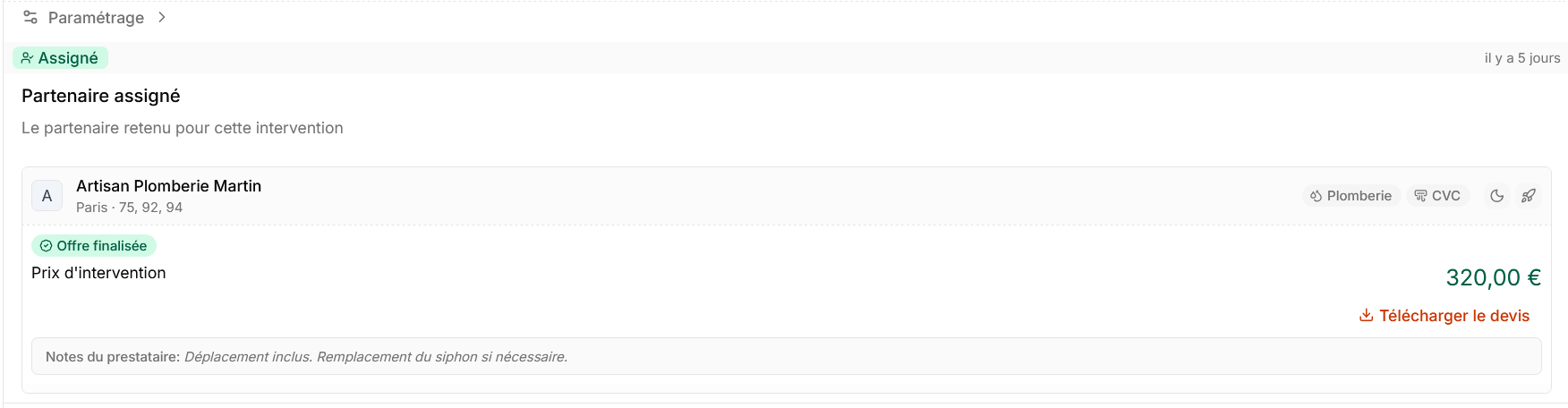
Depuis le détail de l’intervention, ouvrez Assignation.Les propositions et devis liés à l’intervention apparaissent dans cet onglet, regroupés par état : demande en attente, mandat à autoriser, devis à valider, partenaire assigné ou historique.
2
Lire la carte de proposition
Sur la carte de proposition, vérifiez :
- le nom du prestataire ;
- le prix d’intervention s’il est renseigné ;
- les notes du prestataire ;
- la présence d’un devis PDF ;
- le badge indiquant si l’offre est finalisée ;
- le statut de la proposition.
3
Comprendre les actions disponibles
Deux actions peuvent apparaître selon l’état de la proposition :
- Autoriser le mandat : permet d’autoriser le prestataire à avancer dans le workflow lorsque la proposition est encore à cette étape ;
- Valider le devis : permet de valider une offre finalisée et de retenir ce devis pour la suite de l’intervention.
4
Rejeter si la proposition ne convient pas
Si l’action Rejeter est visible et que la proposition ne convient pas, utilisez-la avec prudence.Avant de rejeter, vérifiez que le prix, les notes, le PDF et le contexte de l’intervention ont bien été lus. Une proposition rejetée peut apparaître ensuite dans l’historique.
5
Valider le devis
Si l’offre est finalisée et que le bouton Valider le devis est visible, relisez une dernière fois le prix, les notes et le PDF éventuel.Cliquez ensuite sur Valider le devis et confirmez la décision.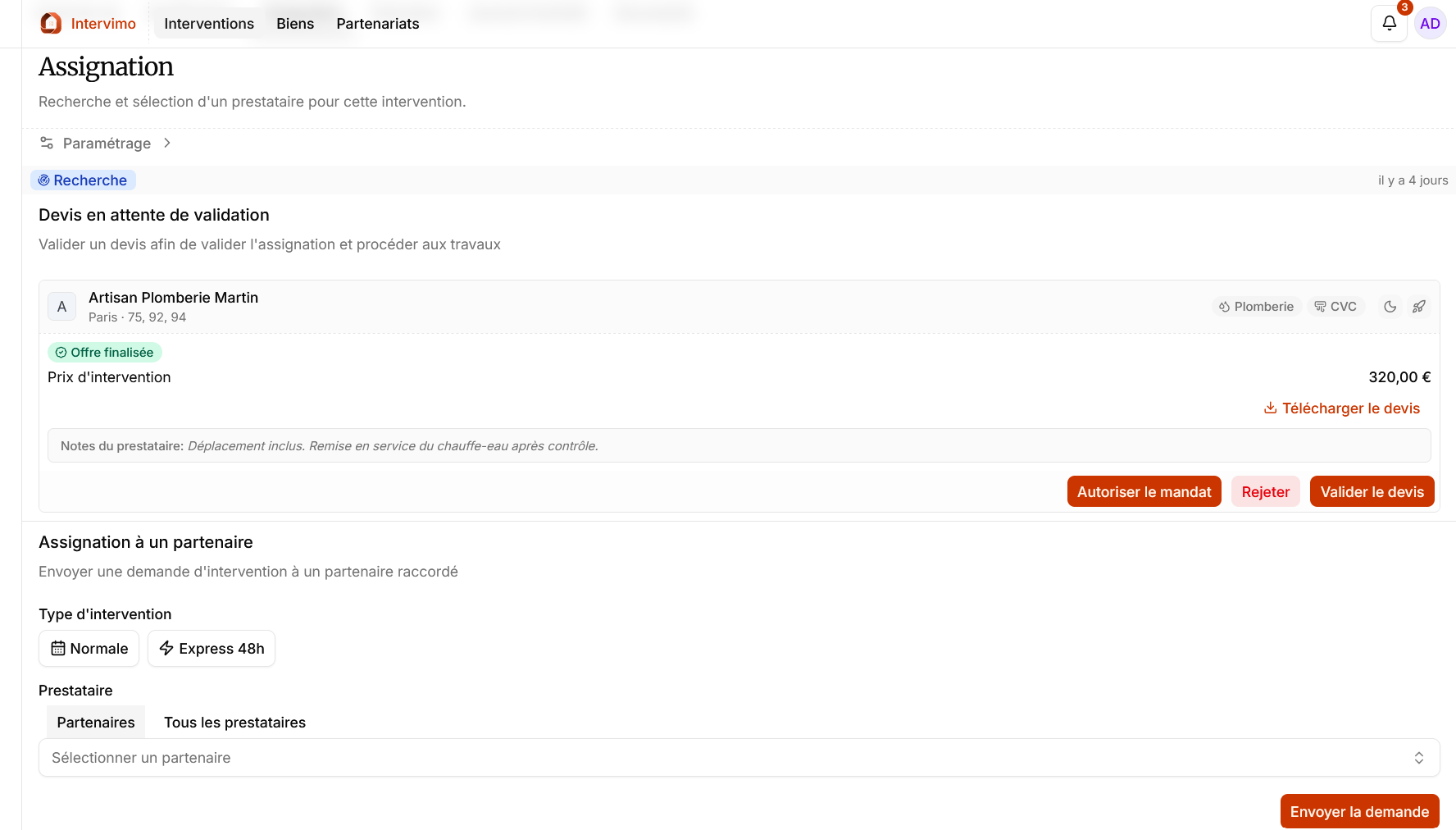
Résultat attendu
Après validation, le devis retenu permet de faire avancer l’intervention vers l’exécution des travaux. Les autres propositions peuvent ne plus être actives selon le fonctionnement affiché par l’interface. Après rejet, la proposition n’est plus retenue pour la suite. Le gestionnaire doit alors suivre l’état restant dans l’onglet Assignation.Points d’attention
- Ne validez pas un devis sans avoir lu le prix, les notes et le PDF disponible.
- Un devis sans PDF peut être validable dans certains cas, mais vérifiez que vous disposez bien des informations nécessaires.
- Les actions visibles dépendent du statut de la proposition.
- La validation d’un devis est une décision importante : elle peut retenir un prestataire pour la suite.
- Le workflow devis reste dans le détail de l’intervention, onglet Assignation.