
Objectif
Cette page explique comment un gestionnaire suit la planification et l’exécution d’une intervention. Le suivi se fait depuis le détail de l’intervention, dans l’onglet Exécution.Quand utiliser cette page ?
Utilisez cette page lorsqu’une intervention est passée en Exécution, lorsqu’un prestataire a été retenu ou lorsqu’un créneau, une session de diagnostic ou une session de travaux doit être suivi.Avant de commencer
- Ouvrez l’intervention depuis Interventions.
- Vérifiez que l’onglet Exécution contient au moins une session ou un historique.
- Lisez le statut affiché avant d’agir.
- Gardez en tête que les actions visibles changent selon le rôle, le statut et le type d’exécution.
Étapes
1
Ouvrir l'onglet Exécution
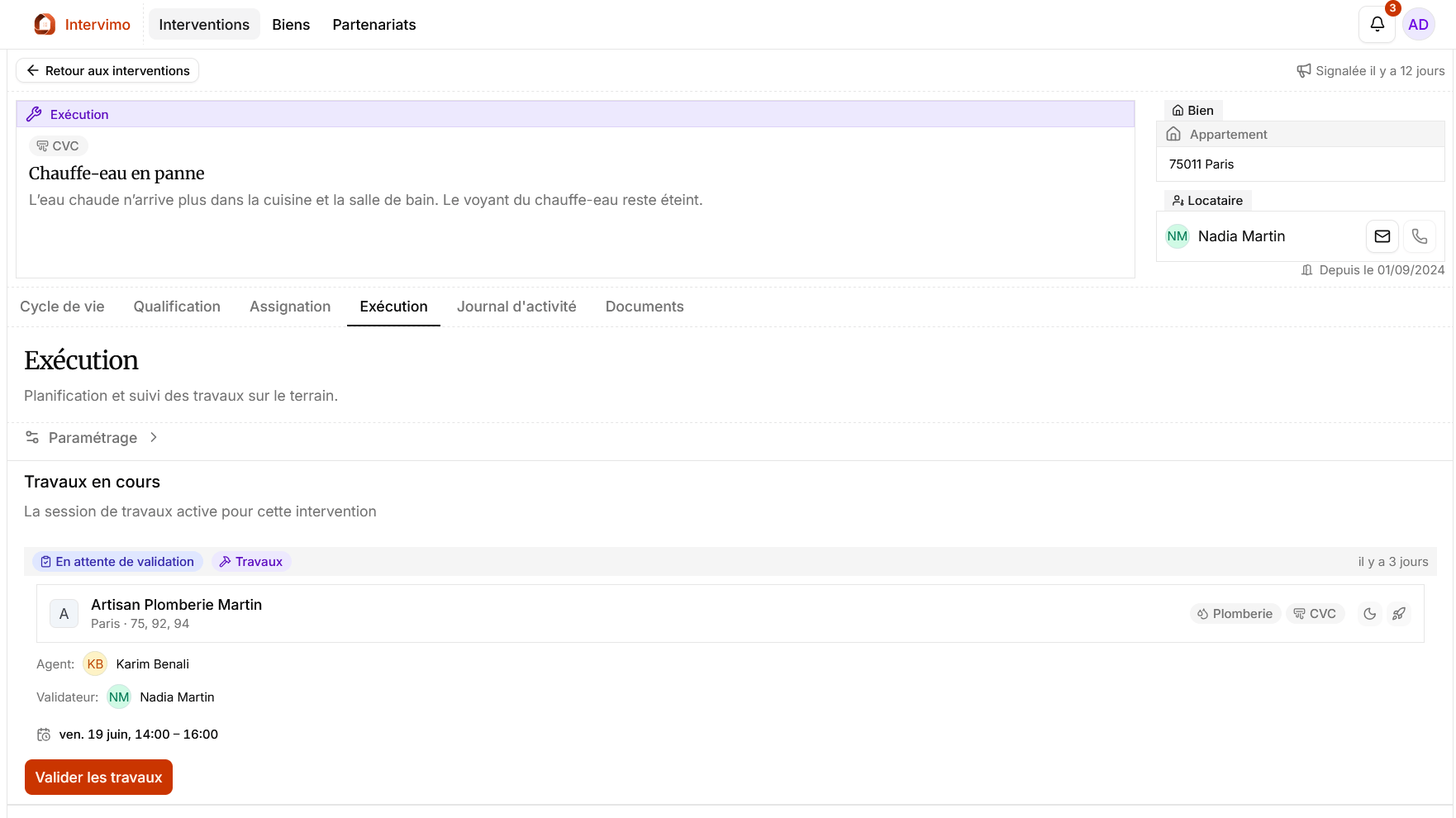
Depuis la page de détail de l’intervention, ouvrez Exécution.Cet onglet regroupe les informations opérationnelles : travaux en cours, diagnostics, créneaux, actions disponibles et historique.
2
Lire les sections affichées
Selon l’état de l’intervention, vous pouvez voir :
- Travaux en cours pour la session active ;
- Diagnostics pour les passages de diagnostic ;
- Historique pour les sessions terminées, annulées ou clôturées.
3
Lire le statut d'exécution
Le statut indique l’avancement opérationnel :
- Planification : un créneau doit être proposé ou confirmé ;
- Planifiée : un créneau est confirmé ;
- En cours : le prestataire travaille sur la session ;
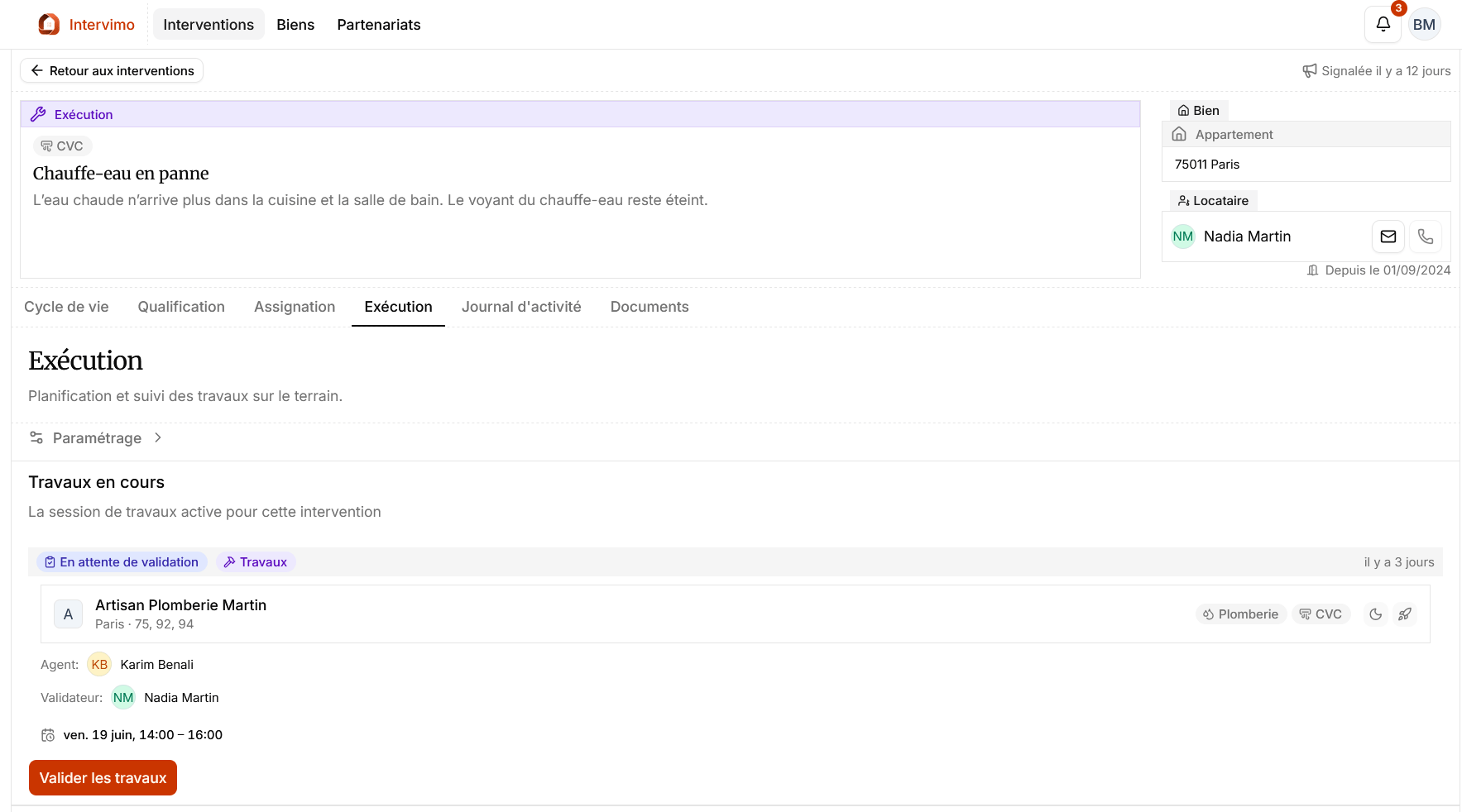
- En attente de validation : les travaux sont terminés et attendent une validation ;
- Terminée : la session a été validée ;
- Session terminée : une session est clôturée, souvent avant une suite éventuelle ;
- Annulée : la session ne continue pas.
4
Suivre les créneaux
Si des créneaux sont visibles, vérifiez leur statut :
- En attente ;
- Confirmé ;
- Refusé ;
- Expiré.
5
Suivre l'avancement des travaux
Lorsque l’intervention est Planifiée ou En cours, surveillez l’évolution depuis l’onglet Exécution.Les actions de démarrage ou de fin sont généralement liées au prestataire. Le gestionnaire suit l’état, consulte les documents et intervient lorsque l’interface lui propose une action.
6
Valider les travaux si l'action est visible
Lorsque la session passe en En attente de validation, le bouton Valider les travaux peut apparaître pour le gestionnaire.Avant de valider :
- vérifiez que l’intervention correspond bien au problème initial ;
- consultez les documents disponibles ;
- relisez les informations d’exécution ;
-
assurez-vous qu’aucune information bloquante ne manque.
Résultat attendu
Le gestionnaire sait où en est l’exécution, quel créneau est prévu ou confirmé, si les travaux sont en cours, et quand une validation finale est attendue. Après validation, les travaux sont considérés comme terminés pour cette session. L’intervention peut ensuite avancer vers un état final ou rester consultable selon son statut.Points d’attention
- Ne validez pas les travaux si la session n’est pas en attente de validation.
- Les actions Démarrer, Terminer ou Revenir plus tard concernent généralement le prestataire.
- Les créneaux doivent être lus avec leur statut : un créneau visible n’est pas forcément confirmé.
- Si une action attendue n’apparaît pas, vérifiez le statut de l’intervention et votre rôle.
- Utilisez les documents et le journal d’activité pour comprendre ce qui s’est passé avant de prendre une décision.