
Objectif
Cette page explique comment un gestionnaire utilise l’onglet Assignation pour solliciter un prestataire et suivre les réponses liées à une intervention. Dans l’application, le matchmaking correspond à la recherche et à la mise en relation avec un prestataire. Il prépare ensuite le workflow Proposition / Devis côté prestataire.Quand utiliser cette page ?
Utilisez cette page lorsqu’une intervention est passée en phase Assignation après qualification, ou lorsque le détail de l’intervention affiche l’onglet Assignation avec une section permettant de solliciter un prestataire.Avant de commencer
- L’intervention doit avoir été qualifiée.
- Le secteur et la priorité doivent être cohérents.
- Le bien concerné doit être identifiable.
- Vous devez savoir si vous souhaitez solliciter un partenaire déjà raccordé ou chercher dans la liste plus large des prestataires disponibles.
Étapes
1
Ouvrir l'intervention
Depuis Interventions, ouvrez l’intervention à traiter.Sur la page de détail, le gestionnaire arrive généralement sur Cycle de vie. Utilisez les onglets pour passer à Assignation.
2
Lire l'état de l'assignation
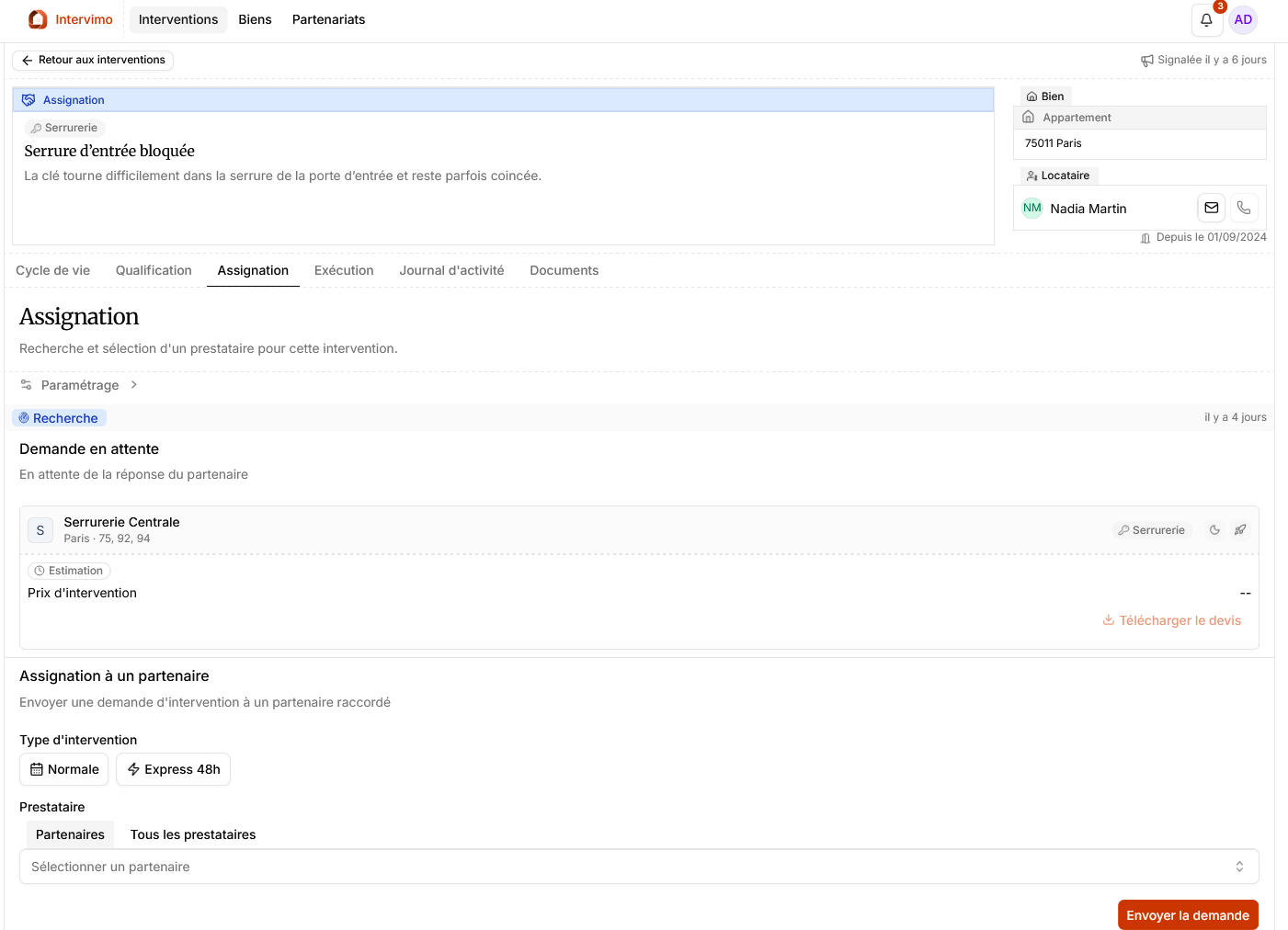
Dans l’onglet Assignation, regardez d’abord les sections affichées.Selon l’état de l’intervention, vous pouvez voir :
- Assignation à un partenaire pour envoyer une demande ;
- Demande en attente lorsqu’un prestataire a été sollicité ;
- Autorisation de mandat lorsqu’une proposition doit être autorisée ;
- Devis en attente de validation lorsqu’une offre finalisée doit être validée ;
- Partenaire assigné lorsque le prestataire retenu est validé ;
- Historique pour les demandes refusées, annulées ou expirées.
3
Choisir le type de demande
Si le formulaire Solliciter un prestataire est visible, choisissez le type d’intervention proposé par l’interface.Les options visibles peuvent inclure :
- Normale pour une demande classique ;
- Express 48h pour une intervention à traiter plus rapidement.
4
Sélectionner un prestataire
Utilisez le sélecteur Prestataire.Lorsque l’interface le propose, vous pouvez choisir entre :
- Partenaires : prestataires déjà liés à votre agence ;
- Tous les prestataires : liste plus large de prestataires disponibles.
5
Envoyer la demande
Cliquez sur Envoyer la demande lorsque le formulaire est complet.La demande apparaît ensuite dans l’onglet Assignation. Le prestataire pourra la consulter dans son espace et répondre depuis son workflow Proposition / Devis.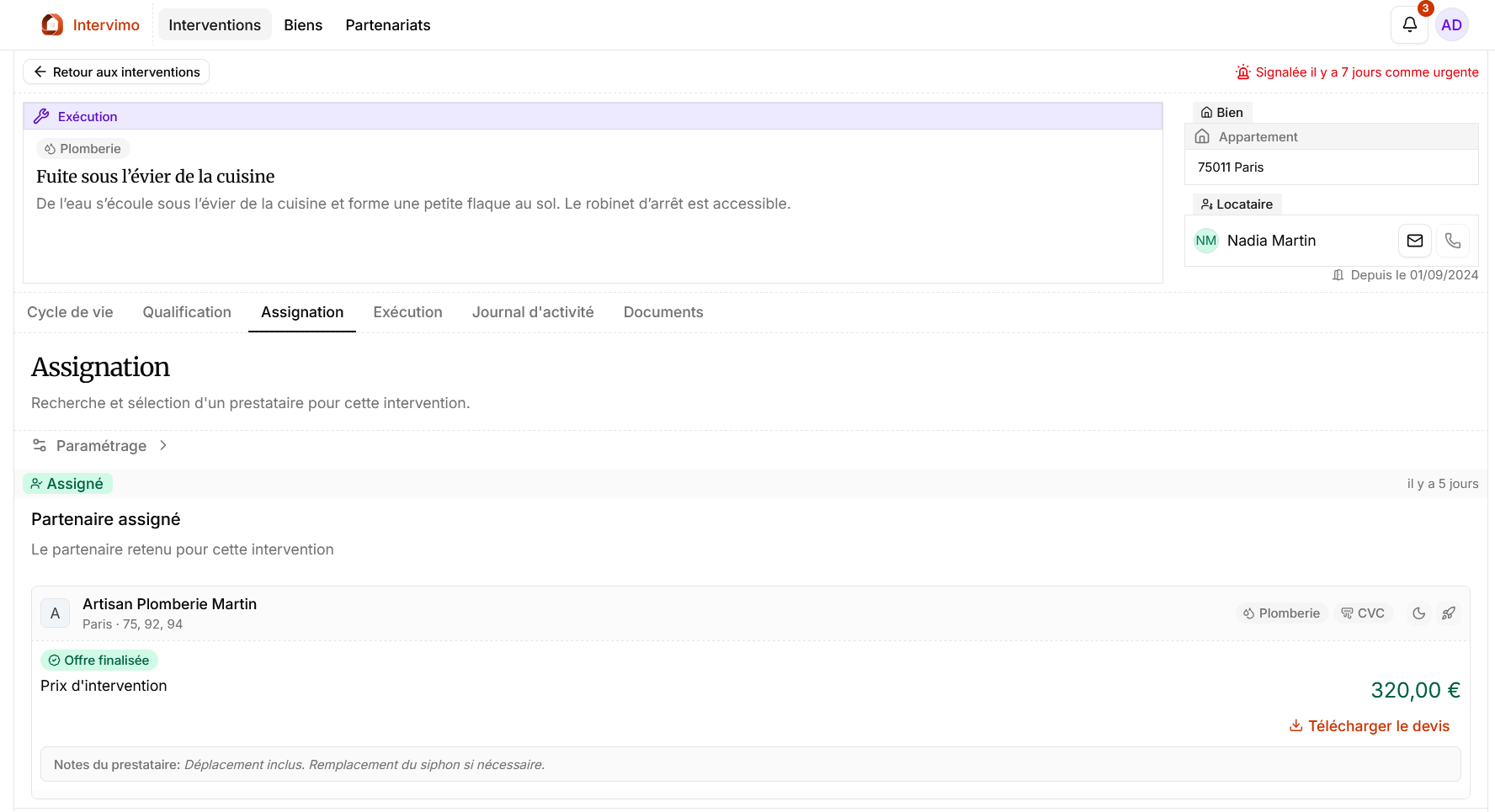
6
Suivre la réponse du prestataire
Revenez dans l’onglet Assignation pour suivre la suite.Selon la réponse du prestataire, vous pouvez voir une proposition en attente, une offre à autoriser, un devis à valider ou un historique des demandes qui ne sont plus actives.Si une action est disponible, elle apparaît directement sur la carte de proposition.
Résultat attendu
À la fin de cette étape, un prestataire a été sollicité ou assigné. Si un chiffrage ou un devis est nécessaire, la suite se traite dans le même onglet Assignation, sur les cartes de proposition.Points d’attention
- Solliciter un prestataire ne signifie pas toujours que l’intervention est définitivement assignée.
- Les actions disponibles dépendent du statut de la proposition et de l’état de l’intervention.
- Ne documentez pas une décision en dehors d’Intervimo si elle n’est pas visible dans l’onglet.
- Si aucun prestataire adapté n’apparaît, vérifiez le secteur, les partenariats et les informations du bien.
- Le workflow devis est lié à l’assignation : il ne s’agit pas d’une page frontend séparée.