> ## Documentation Index
> Fetch the complete documentation index at: https://docs.intervimo.fr/llms.txt
> Use this file to discover all available pages before exploring further.
# Exécuter
> Suivre une intervention validée depuis l'onglet Exécution.
## Objectif
Cette page explique comment suivre une intervention en phase d'exécution en tant que prestataire.
Le suivi se fait depuis le détail de l'intervention, dans l'onglet **Exécution**. Les actions disponibles dépendent du statut affiché : planification, démarrage, intervention en cours, fin de session, retour plus tard ou attente de validation.
L'objectif est de travailler sur le bon dossier, au bon moment, et de faire avancer l'intervention uniquement avec les actions visibles dans l'interface.
## Quand utiliser cette page ?
Utilisez cette page lorsqu'une intervention vous est confiée après validation par le gestionnaire.
Elle est utile pour :
* retrouver une intervention à exécuter ;
* consulter les informations utiles avant le déplacement ;
* suivre les créneaux proposés ;
* confirmer ou refuser un créneau si l'action est disponible ;
* démarrer l'intervention lorsque le bouton est affiché ;
* terminer les travaux ou revenir plus tard selon la situation ;
* comprendre l'attente de validation finale ;
* vérifier les documents liés à l'intervention.
N'utilisez pas cette page pour envoyer un premier devis. Le devis se traite depuis **Proposition / Devis** lorsque cet onglet et les actions associées sont disponibles.
## Avant de commencer
Depuis votre espace prestataire, ouvrez **Interventions**, puis sélectionnez l'intervention concernée.
Avant de vous déplacer, vérifiez :
* le problème signalé ;
* le secteur concerné ;
* l'adresse ou les informations d'accès si elles sont affichées ;
* l'urgence éventuelle ;
* le devis ou les informations validées ;
* les documents disponibles dans l'intervention ;
* le créneau retenu ou les créneaux proposés.
Si une information essentielle manque, n'improvisez pas. Utilisez le canal prévu dans l'application ou contactez le gestionnaire selon votre organisation.
 ## Étapes
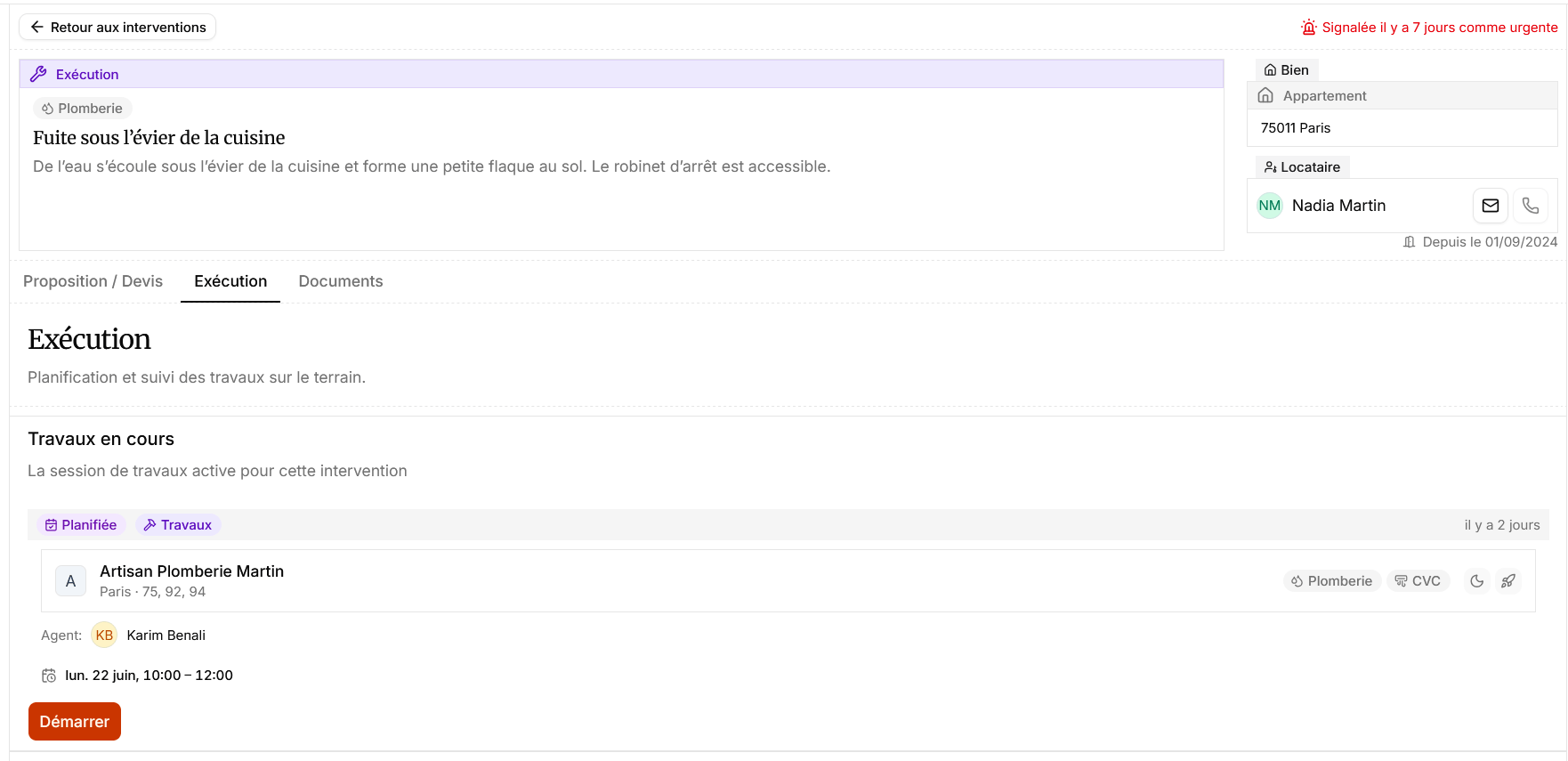
Depuis **Interventions**, ouvrez l'intervention à exécuter.
Vérifiez que vous êtes sur le bon dossier avant de commencer une action. Relisez le titre, le secteur et les informations principales.
## Étapes
Depuis **Interventions**, ouvrez l'intervention à exécuter.
Vérifiez que vous êtes sur le bon dossier avant de commencer une action. Relisez le titre, le secteur et les informations principales.
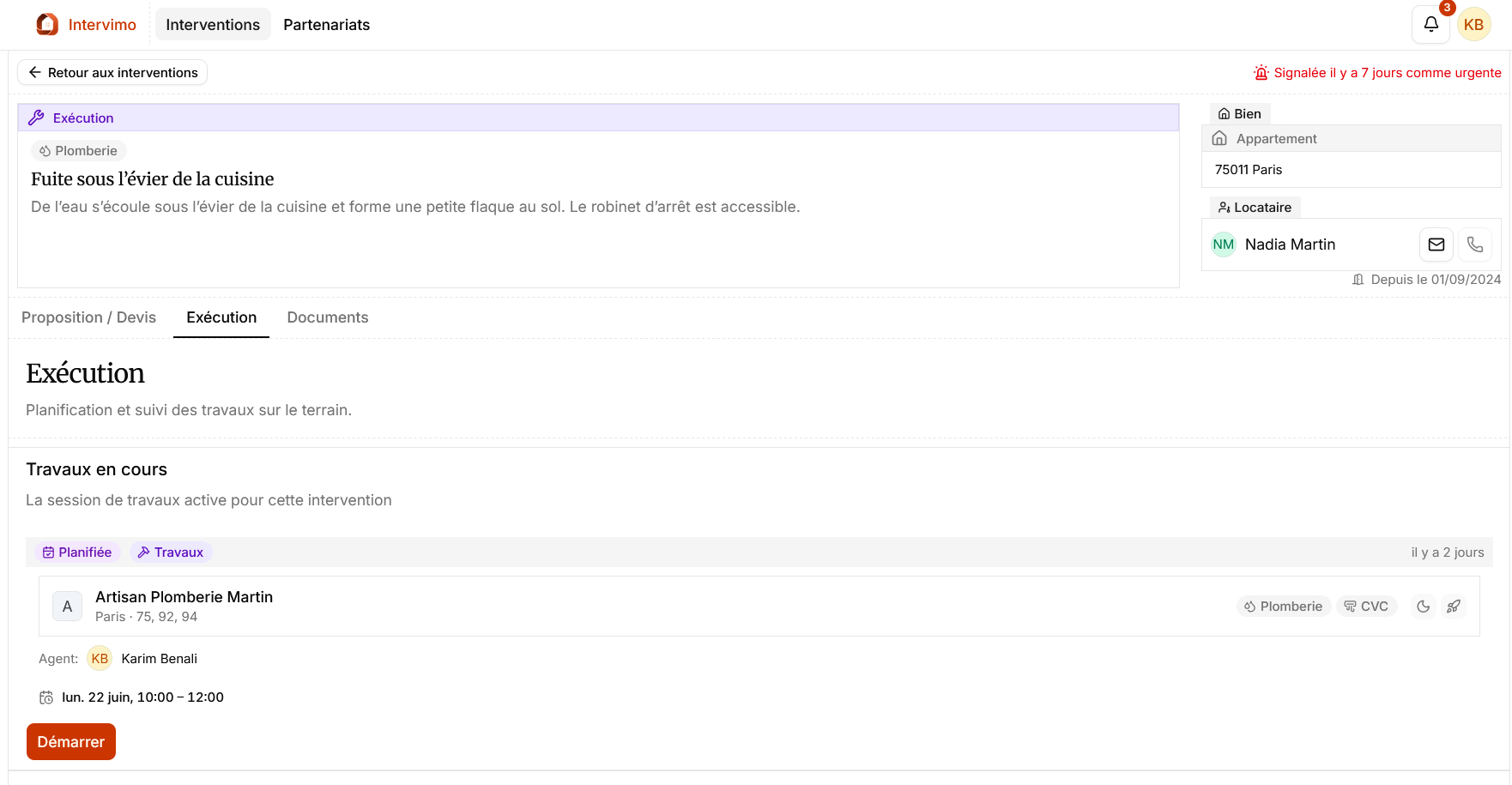 Ouvrez **Exécution**.
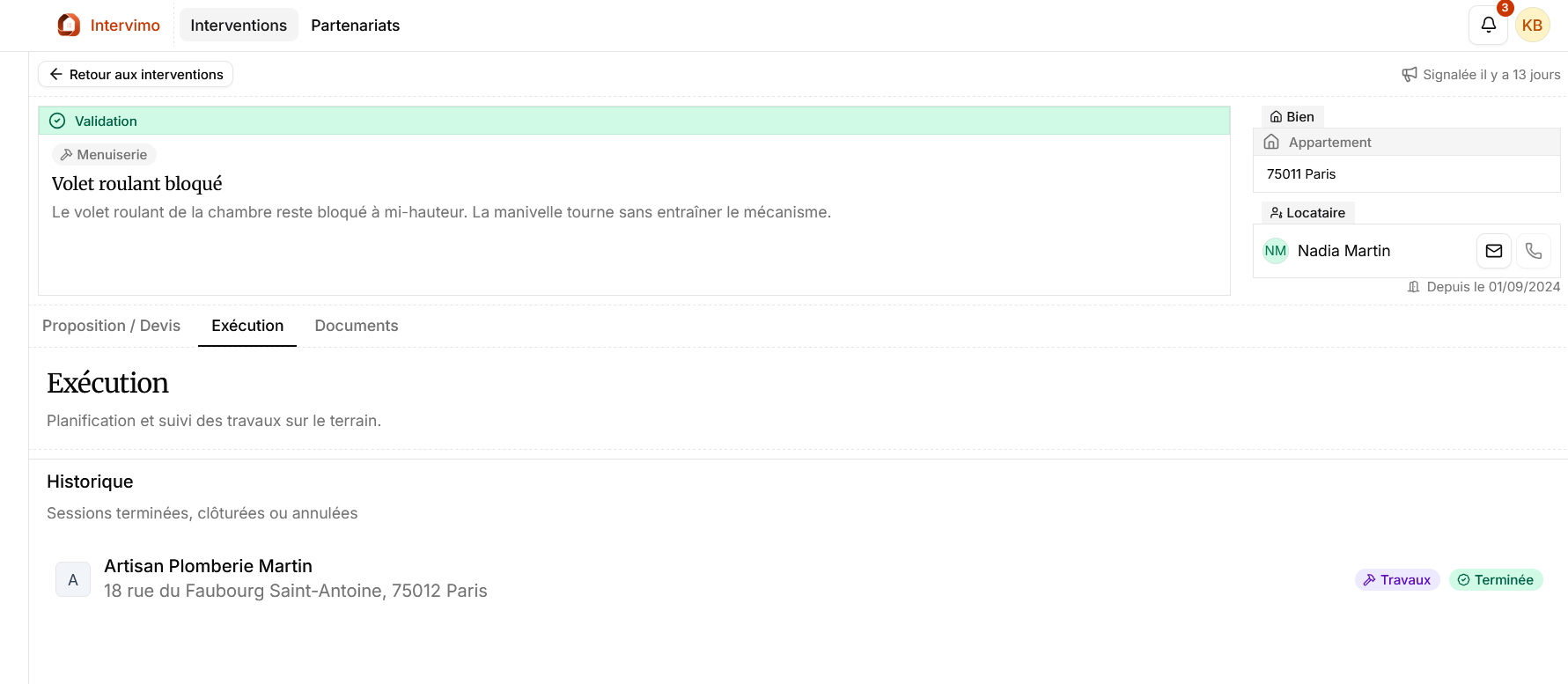
Cet onglet affiche les informations utiles pour organiser et suivre l'intervention. Vous pouvez y voir une exécution en attente, planifiée, en cours, en attente de validation ou terminée.
Si plusieurs éléments sont affichés, traitez d'abord l'action active ou la plus récente.
Consultez les créneaux affichés dans l'onglet **Exécution**.
Si un créneau est proposé et que l'interface vous permet de le confirmer ou de le refuser, choisissez l'action adaptée à votre disponibilité.
Avant de confirmer, vérifiez :
* la date ;
* l'heure ;
* le temps nécessaire pour intervenir ;
* l'adresse ou les conditions d'accès ;
* votre planning réel.
Ne confirmez un créneau que si vous pouvez l'honorer. Si vous ne pouvez pas être présent, refusez le créneau si l'action est disponible ou contactez le gestionnaire par le canal prévu.
Ouvrez **Exécution**.
Cet onglet affiche les informations utiles pour organiser et suivre l'intervention. Vous pouvez y voir une exécution en attente, planifiée, en cours, en attente de validation ou terminée.
Si plusieurs éléments sont affichés, traitez d'abord l'action active ou la plus récente.
Consultez les créneaux affichés dans l'onglet **Exécution**.
Si un créneau est proposé et que l'interface vous permet de le confirmer ou de le refuser, choisissez l'action adaptée à votre disponibilité.
Avant de confirmer, vérifiez :
* la date ;
* l'heure ;
* le temps nécessaire pour intervenir ;
* l'adresse ou les conditions d'accès ;
* votre planning réel.
Ne confirmez un créneau que si vous pouvez l'honorer. Si vous ne pouvez pas être présent, refusez le créneau si l'action est disponible ou contactez le gestionnaire par le canal prévu.
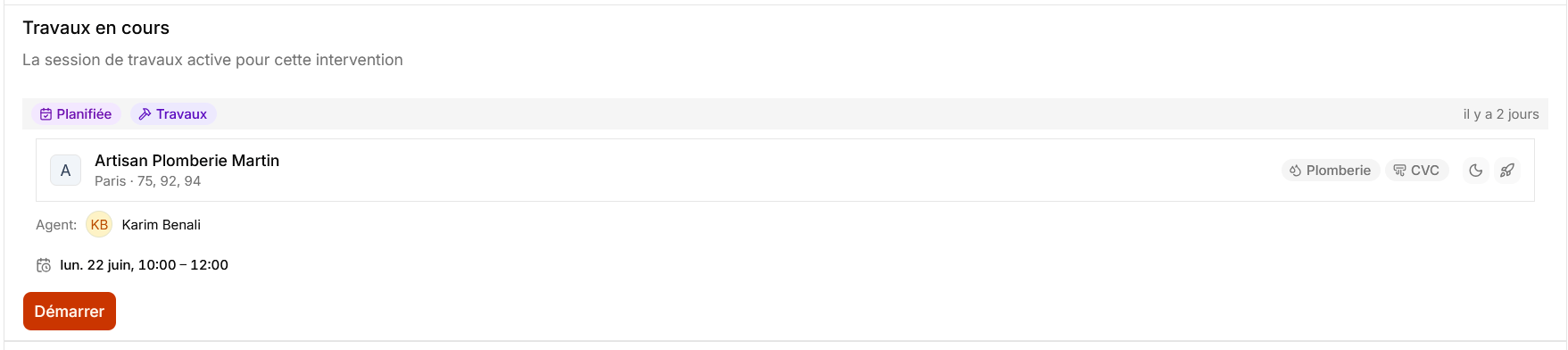 Avant le rendez-vous, relisez le problème, les informations utiles et les documents disponibles.
Préparez ce qui est nécessaire pour l'intervention : matériel, pièces, accès, informations de contact ou éléments à vérifier sur place.
Si le dossier indique un diagnostic, l'objectif peut être de constater le problème et de préparer la suite. Si le dossier indique des travaux, l'objectif est de réaliser l'action validée.
Lorsque le bouton **Démarrer** est visible, utilisez-le au moment où l'intervention commence réellement.
Ne démarrez pas l'intervention à l'avance. Le démarrage doit correspondre au début de l'action sur le dossier.
Si le bouton n'est pas affiché, cela signifie généralement qu'une étape précédente doit encore être terminée, comme la planification ou la confirmation d'un créneau.
Avant le rendez-vous, relisez le problème, les informations utiles et les documents disponibles.
Préparez ce qui est nécessaire pour l'intervention : matériel, pièces, accès, informations de contact ou éléments à vérifier sur place.
Si le dossier indique un diagnostic, l'objectif peut être de constater le problème et de préparer la suite. Si le dossier indique des travaux, l'objectif est de réaliser l'action validée.
Lorsque le bouton **Démarrer** est visible, utilisez-le au moment où l'intervention commence réellement.
Ne démarrez pas l'intervention à l'avance. Le démarrage doit correspondre au début de l'action sur le dossier.
Si le bouton n'est pas affiché, cela signifie généralement qu'une étape précédente doit encore être terminée, comme la planification ou la confirmation d'un créneau.
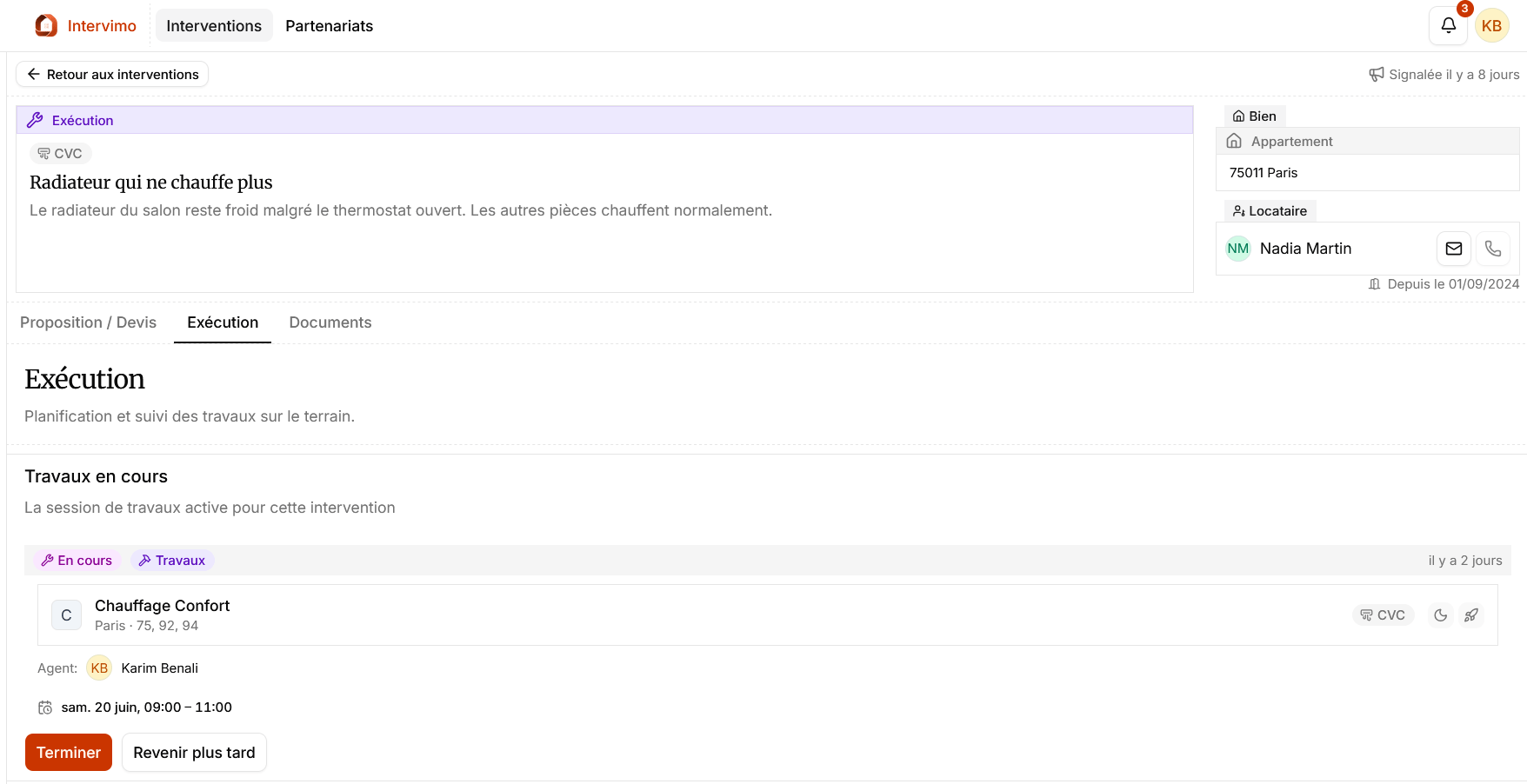 Réalisez l'intervention selon les informations disponibles.
Gardez une trace des éléments importants à transmettre si nécessaire :
* diagnostic réalisé ;
* action effectuée ;
* pièce remplacée ;
* difficulté rencontrée ;
* suite à prévoir ;
* raison pour laquelle l'intervention ne peut pas être terminée immédiatement.
Si une information ne correspond pas à la réalité sur place, ne forcez pas la clôture. Faites remonter l'information par le canal prévu.
Lorsque les travaux sont terminés, utilisez l'action de fin si elle est disponible.
Si vous avez terminé une visite mais qu'une suite est nécessaire, utilisez l'action prévue par l'application, par exemple **Revenir plus tard** lorsqu'elle est affichée.
Utilisez **Revenir plus tard** lorsque l'intervention ne peut pas être finalisée immédiatement : pièce à commander, accès impossible, diagnostic à compléter ou nouvelle visite nécessaire.
Ne marquez pas une intervention comme terminée si une nouvelle visite ou une étape complémentaire est nécessaire.
Après la fin des travaux, l'intervention peut attendre une validation par le gestionnaire ou le locataire selon le parcours affiché.
Le prestataire ne valide pas seul la clôture finale. Suivez le statut affiché dans l'onglet **Exécution**.
Vous savez que votre action a été prise en compte lorsque le statut change, que l'action disparaît ou que l'intervention passe en attente de validation.
Réalisez l'intervention selon les informations disponibles.
Gardez une trace des éléments importants à transmettre si nécessaire :
* diagnostic réalisé ;
* action effectuée ;
* pièce remplacée ;
* difficulté rencontrée ;
* suite à prévoir ;
* raison pour laquelle l'intervention ne peut pas être terminée immédiatement.
Si une information ne correspond pas à la réalité sur place, ne forcez pas la clôture. Faites remonter l'information par le canal prévu.
Lorsque les travaux sont terminés, utilisez l'action de fin si elle est disponible.
Si vous avez terminé une visite mais qu'une suite est nécessaire, utilisez l'action prévue par l'application, par exemple **Revenir plus tard** lorsqu'elle est affichée.
Utilisez **Revenir plus tard** lorsque l'intervention ne peut pas être finalisée immédiatement : pièce à commander, accès impossible, diagnostic à compléter ou nouvelle visite nécessaire.
Ne marquez pas une intervention comme terminée si une nouvelle visite ou une étape complémentaire est nécessaire.
Après la fin des travaux, l'intervention peut attendre une validation par le gestionnaire ou le locataire selon le parcours affiché.
Le prestataire ne valide pas seul la clôture finale. Suivez le statut affiché dans l'onglet **Exécution**.
Vous savez que votre action a été prise en compte lorsque le statut change, que l'action disparaît ou que l'intervention passe en attente de validation.
 ## Résultat attendu
L'intervention avance correctement dans l'onglet **Exécution**.
Le gestionnaire et le locataire peuvent suivre l'avancement. Une fois les travaux terminés, la validation finale dépend des actions affichées côté gestionnaire ou locataire.
Vous savez que vos actions ont été prises en compte lorsque le statut de l'exécution change, que les boutons disponibles évoluent ou que l'intervention passe à l'étape suivante.
## Points d'attention
* Suivez uniquement les actions affichées dans l'interface.
* Vérifiez le créneau avant de vous déplacer.
* Ne démarrez l'intervention que lorsqu'elle commence réellement.
* Ne terminez pas une intervention si une suite est encore nécessaire.
* Utilisez **Revenir plus tard** si l'interface le propose et que l'intervention doit continuer plus tard.
* Si une information manque avant le déplacement, demandez une précision avant d'agir.
* Vérifiez les documents disponibles si le dossier contient des fichiers utiles.
* La clôture finale n'est pas validée uniquement par le prestataire.
## Résultat attendu
L'intervention avance correctement dans l'onglet **Exécution**.
Le gestionnaire et le locataire peuvent suivre l'avancement. Une fois les travaux terminés, la validation finale dépend des actions affichées côté gestionnaire ou locataire.
Vous savez que vos actions ont été prises en compte lorsque le statut de l'exécution change, que les boutons disponibles évoluent ou que l'intervention passe à l'étape suivante.
## Points d'attention
* Suivez uniquement les actions affichées dans l'interface.
* Vérifiez le créneau avant de vous déplacer.
* Ne démarrez l'intervention que lorsqu'elle commence réellement.
* Ne terminez pas une intervention si une suite est encore nécessaire.
* Utilisez **Revenir plus tard** si l'interface le propose et que l'intervention doit continuer plus tard.
* Si une information manque avant le déplacement, demandez une précision avant d'agir.
* Vérifiez les documents disponibles si le dossier contient des fichiers utiles.
* La clôture finale n'est pas validée uniquement par le prestataire.