> ## Documentation Index
> Fetch the complete documentation index at: https://docs.intervimo.fr/llms.txt
> Use this file to discover all available pages before exploring further.
# Qualifier
> Examiner un signalement, compléter les informations utiles, puis accepter ou rejeter l'intervention.
## Objectif
Cette page explique comment un gestionnaire traite une intervention en **Qualification**. L'objectif est de vérifier que le signalement est compréhensible, suffisamment documenté et prêt à passer à l'étape d'assignation.
## Quand utiliser cette page ?
Utilisez cette page lorsqu'une intervention apparaît avec la phase **Qualification** dans la liste **Interventions** ou lorsque l'onglet **Qualification** est disponible dans le détail d'une intervention.
La qualification sert à décider si l'intervention doit continuer, être complétée ou être rejetée.
## Avant de commencer
* Connectez-vous avec un compte gestionnaire de l'agence concernée.
* Ouvrez une intervention liée à un bien que votre agence gère.
* Vérifiez que l'intervention est bien dans une étape où la qualification est encore modifiable.
* Préparez-vous à relire le titre, la description, le secteur, l'urgence, la priorité et les documents.
 ## Étapes
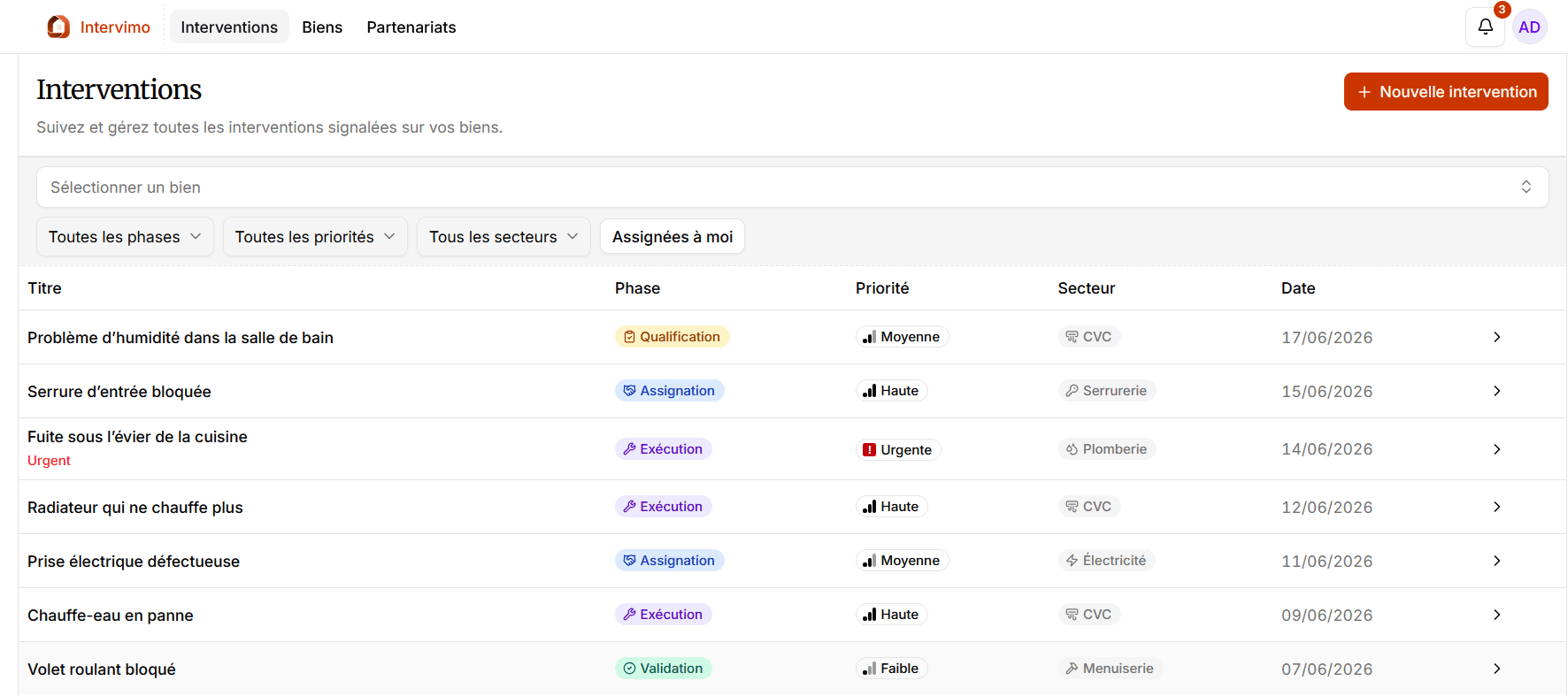
Depuis le menu principal, ouvrez **Interventions**.
La liste affiche les interventions accessibles à votre agence. Utilisez les filtres si nécessaire pour retrouver les interventions en **Qualification**, les interventions urgentes ou celles liées à un bien précis.
Cliquez sur l'intervention à examiner.
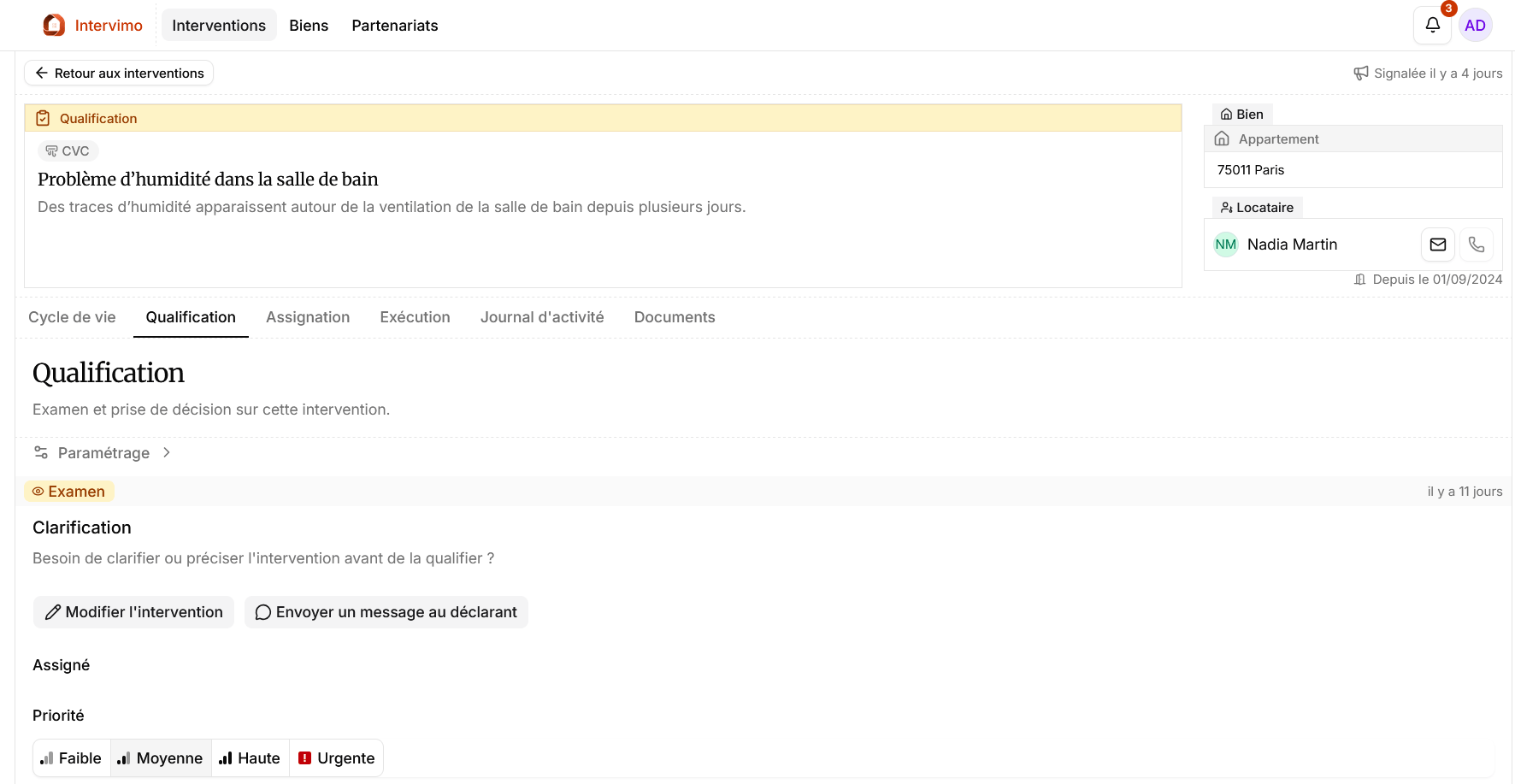
Sur la page de détail, commencez par vérifier les informations générales : titre, description, secteur, priorité, urgence, bien concerné et date du signalement.
Dans le détail de l'intervention, ouvrez l'onglet **Qualification**.
Cet onglet affiche le statut de qualification, les actions disponibles et les éléments de travail du gestionnaire.
## Étapes
Depuis le menu principal, ouvrez **Interventions**.
La liste affiche les interventions accessibles à votre agence. Utilisez les filtres si nécessaire pour retrouver les interventions en **Qualification**, les interventions urgentes ou celles liées à un bien précis.
Cliquez sur l'intervention à examiner.
Sur la page de détail, commencez par vérifier les informations générales : titre, description, secteur, priorité, urgence, bien concerné et date du signalement.
Dans le détail de l'intervention, ouvrez l'onglet **Qualification**.
Cet onglet affiche le statut de qualification, les actions disponibles et les éléments de travail du gestionnaire.
 Avant d'agir, vérifiez :
* le titre : il doit résumer clairement le problème ;
* la description : elle doit expliquer ce qui se passe, où, depuis quand et avec quel impact ;
* le secteur : plomberie, électricité, chauffage, serrurerie, peinture ou autre ;
* l'urgence et la priorité ;
* les documents ou photos ajoutés ;
* le bien concerné.
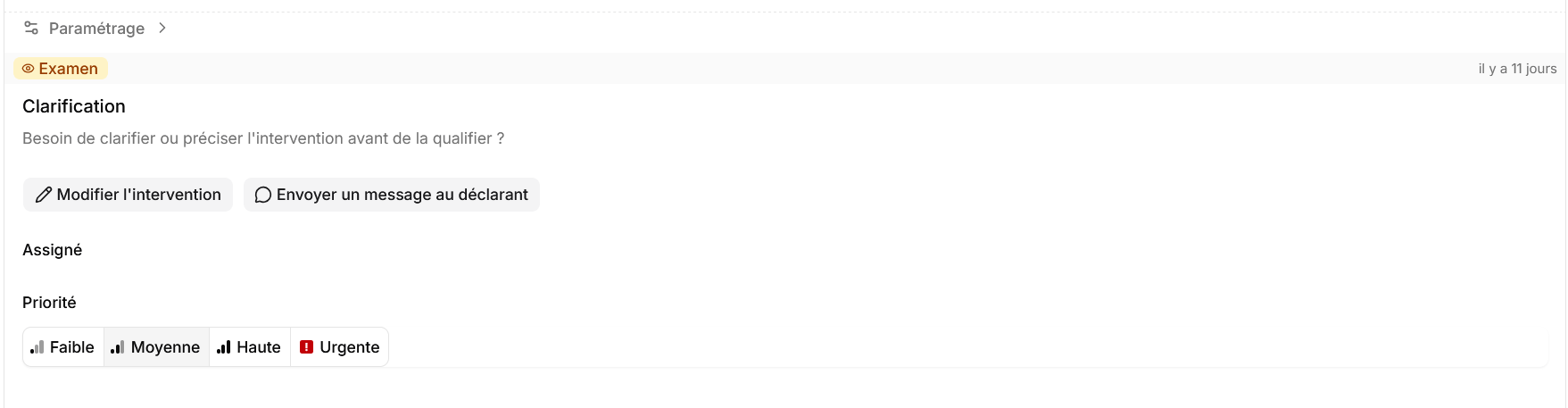
Si le signalement est clair, vous pouvez passer à la décision. S'il manque une information importante, utilisez les actions de clarification ou de modification visibles dans l'interface.
Si vous ne pouvez pas décider avec les informations disponibles, utilisez **Envoyer un message au déclarant**.
Écrivez une question simple et précise. Par exemple :
* demander une photo plus nette ;
* demander depuis quand le problème existe ;
* demander si le problème empêche l'usage normal du logement ;
* demander l'emplacement exact dans le bien.
Le fil de clarification permet de garder l'échange attaché à l'intervention.
Si une information doit être corrigée avant la décision, utilisez **Modifier l'intervention** lorsque ce bouton est visible.
Vous pouvez alors mettre à jour les informations disponibles dans le formulaire, comme le titre, la description, le secteur, l'urgence ou la priorité.
Ne modifiez que ce qui est nécessaire pour rendre le dossier exploitable.
Lorsque les actions sont visibles, choisissez l'issue adaptée :
* **Accepter** si le signalement est clair, légitime et doit continuer ;
* **Rejeter** si l'intervention ne peut pas être traitée dans ce cadre ou si elle ne doit pas continuer.
Si vous rejetez, renseignez un motif utile afin que la décision reste compréhensible.
Avant d'agir, vérifiez :
* le titre : il doit résumer clairement le problème ;
* la description : elle doit expliquer ce qui se passe, où, depuis quand et avec quel impact ;
* le secteur : plomberie, électricité, chauffage, serrurerie, peinture ou autre ;
* l'urgence et la priorité ;
* les documents ou photos ajoutés ;
* le bien concerné.
Si le signalement est clair, vous pouvez passer à la décision. S'il manque une information importante, utilisez les actions de clarification ou de modification visibles dans l'interface.
Si vous ne pouvez pas décider avec les informations disponibles, utilisez **Envoyer un message au déclarant**.
Écrivez une question simple et précise. Par exemple :
* demander une photo plus nette ;
* demander depuis quand le problème existe ;
* demander si le problème empêche l'usage normal du logement ;
* demander l'emplacement exact dans le bien.
Le fil de clarification permet de garder l'échange attaché à l'intervention.
Si une information doit être corrigée avant la décision, utilisez **Modifier l'intervention** lorsque ce bouton est visible.
Vous pouvez alors mettre à jour les informations disponibles dans le formulaire, comme le titre, la description, le secteur, l'urgence ou la priorité.
Ne modifiez que ce qui est nécessaire pour rendre le dossier exploitable.
Lorsque les actions sont visibles, choisissez l'issue adaptée :
* **Accepter** si le signalement est clair, légitime et doit continuer ;
* **Rejeter** si l'intervention ne peut pas être traitée dans ce cadre ou si elle ne doit pas continuer.
Si vous rejetez, renseignez un motif utile afin que la décision reste compréhensible.
 ## Résultat attendu
Après acceptation, l'intervention quitte la qualification et passe vers l'étape d'**Assignation**. Le gestionnaire peut alors solliciter un prestataire.
Après rejet, l'intervention n'avance pas dans le cycle de traitement. Le motif de rejet permet de garder une trace claire de la décision.
## Points d'attention
* Les boutons visibles dépendent du statut de l'intervention et de vos droits gestionnaire.
* Une intervention déjà acceptée ou rejetée ne propose pas forcément les mêmes actions.
* Avant d'accepter, vérifiez toujours que le secteur et la priorité sont cohérents.
* Avant de rejeter, assurez-vous que les informations manquantes ne peuvent pas être obtenues par un message au déclarant.
* Les documents peuvent contenir des informations importantes : pensez à les consulter avant la décision.
## Résultat attendu
Après acceptation, l'intervention quitte la qualification et passe vers l'étape d'**Assignation**. Le gestionnaire peut alors solliciter un prestataire.
Après rejet, l'intervention n'avance pas dans le cycle de traitement. Le motif de rejet permet de garder une trace claire de la décision.
## Points d'attention
* Les boutons visibles dépendent du statut de l'intervention et de vos droits gestionnaire.
* Une intervention déjà acceptée ou rejetée ne propose pas forcément les mêmes actions.
* Avant d'accepter, vérifiez toujours que le secteur et la priorité sont cohérents.
* Avant de rejeter, assurez-vous que les informations manquantes ne peuvent pas être obtenues par un message au déclarant.
* Les documents peuvent contenir des informations importantes : pensez à les consulter avant la décision.