> ## Documentation Index
> Fetch the complete documentation index at: https://docs.intervimo.fr/llms.txt
> Use this file to discover all available pages before exploring further.
# Planification
> Suivre les créneaux, l'exécution et la validation des travaux depuis l'onglet Exécution.
## Objectif
Cette page explique comment un gestionnaire suit la planification et l'exécution d'une intervention. Le suivi se fait depuis le détail de l'intervention, dans l'onglet **Exécution**.
## Quand utiliser cette page ?
Utilisez cette page lorsqu'une intervention est passée en **Exécution**, lorsqu'un prestataire a été retenu ou lorsqu'un créneau, une session de diagnostic ou une session de travaux doit être suivi.
## Avant de commencer
* Ouvrez l'intervention depuis **Interventions**.
* Vérifiez que l'onglet **Exécution** contient au moins une session ou un historique.
* Lisez le statut affiché avant d'agir.
* Gardez en tête que les actions visibles changent selon le rôle, le statut et le type d'exécution.
 ## Étapes
Depuis la page de détail de l'intervention, ouvrez **Exécution**.
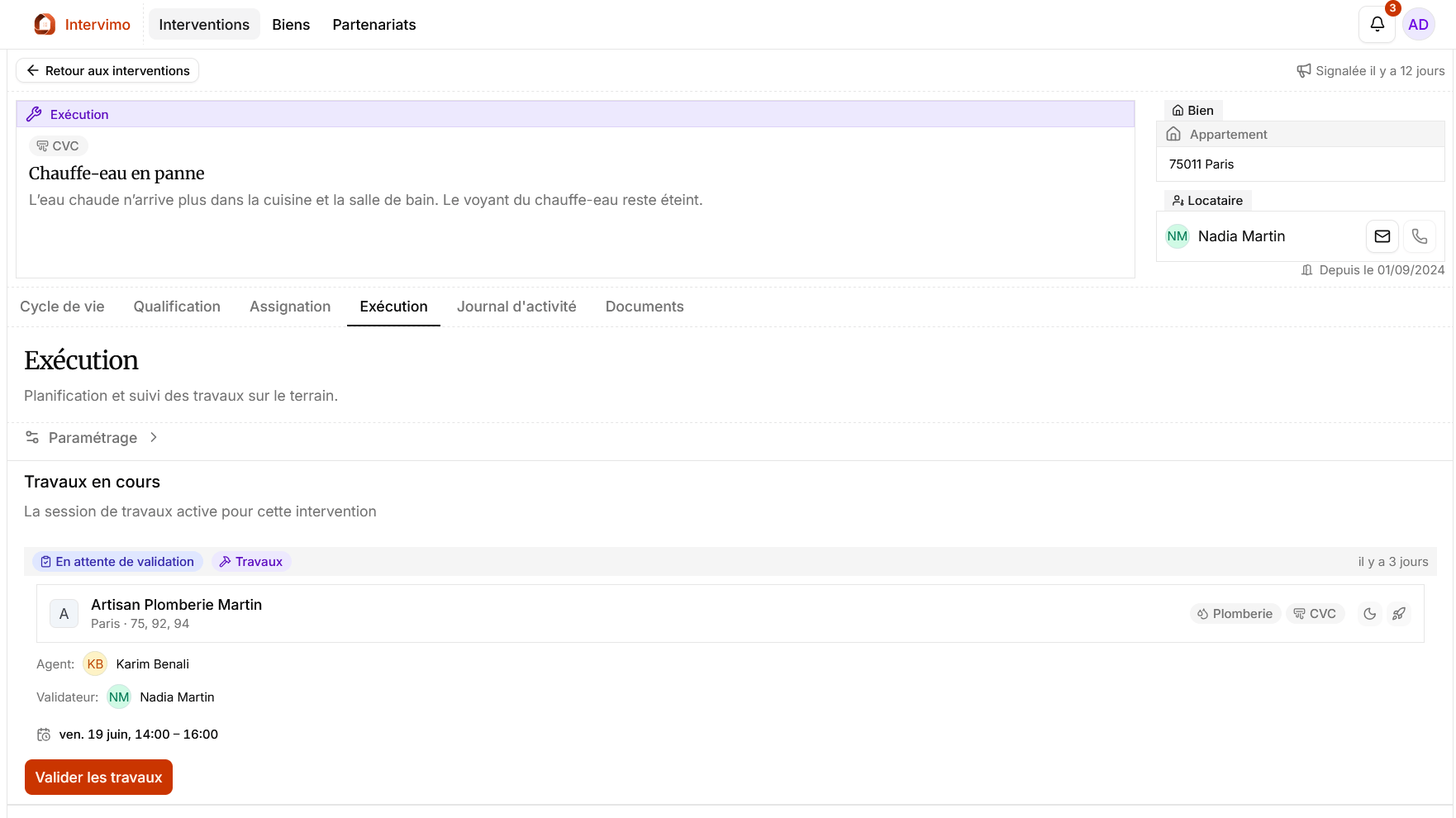
Cet onglet regroupe les informations opérationnelles : travaux en cours, diagnostics, créneaux, actions disponibles et historique.
Selon l'état de l'intervention, vous pouvez voir :
* **Travaux en cours** pour la session active ;
* **Diagnostics** pour les passages de diagnostic ;
* **Historique** pour les sessions terminées, annulées ou clôturées.
Si aucune information n'apparaît, l'intervention n'a peut-être pas encore atteint l'étape d'exécution ou les données ne sont pas encore disponibles.
Le statut indique l'avancement opérationnel :
* **Planification** : un créneau doit être proposé ou confirmé ;
* **Planifiée** : un créneau est confirmé ;
* **En cours** : le prestataire travaille sur la session ;
* **En attente de validation** : les travaux sont terminés et attendent une validation ;
* **Terminée** : la session a été validée ;
* **Session terminée** : une session est clôturée, souvent avant une suite éventuelle ;
* **Annulée** : la session ne continue pas.
Si des créneaux sont visibles, vérifiez leur statut :
* **En attente** ;
* **Confirmé** ;
* **Refusé** ;
* **Expiré**.
Si l'action **Proposer un créneau** est visible, vous pouvez ajouter un créneau avec une date de début et une date de fin. Si les actions **Confirmer** ou **Refuser** apparaissent, utilisez-les uniquement après avoir vérifié le créneau proposé.
Lorsque l'intervention est **Planifiée** ou **En cours**, surveillez l'évolution depuis l'onglet **Exécution**.
Les actions de démarrage ou de fin sont généralement liées au prestataire. Le gestionnaire suit l'état, consulte les documents et intervient lorsque l'interface lui propose une action.
Lorsque la session passe en **En attente de validation**, le bouton **Valider les travaux** peut apparaître pour le gestionnaire.
Avant de valider :
* vérifiez que l'intervention correspond bien au problème initial ;
* consultez les documents disponibles ;
* relisez les informations d'exécution ;
* assurez-vous qu'aucune information bloquante ne manque.
## Étapes
Depuis la page de détail de l'intervention, ouvrez **Exécution**.
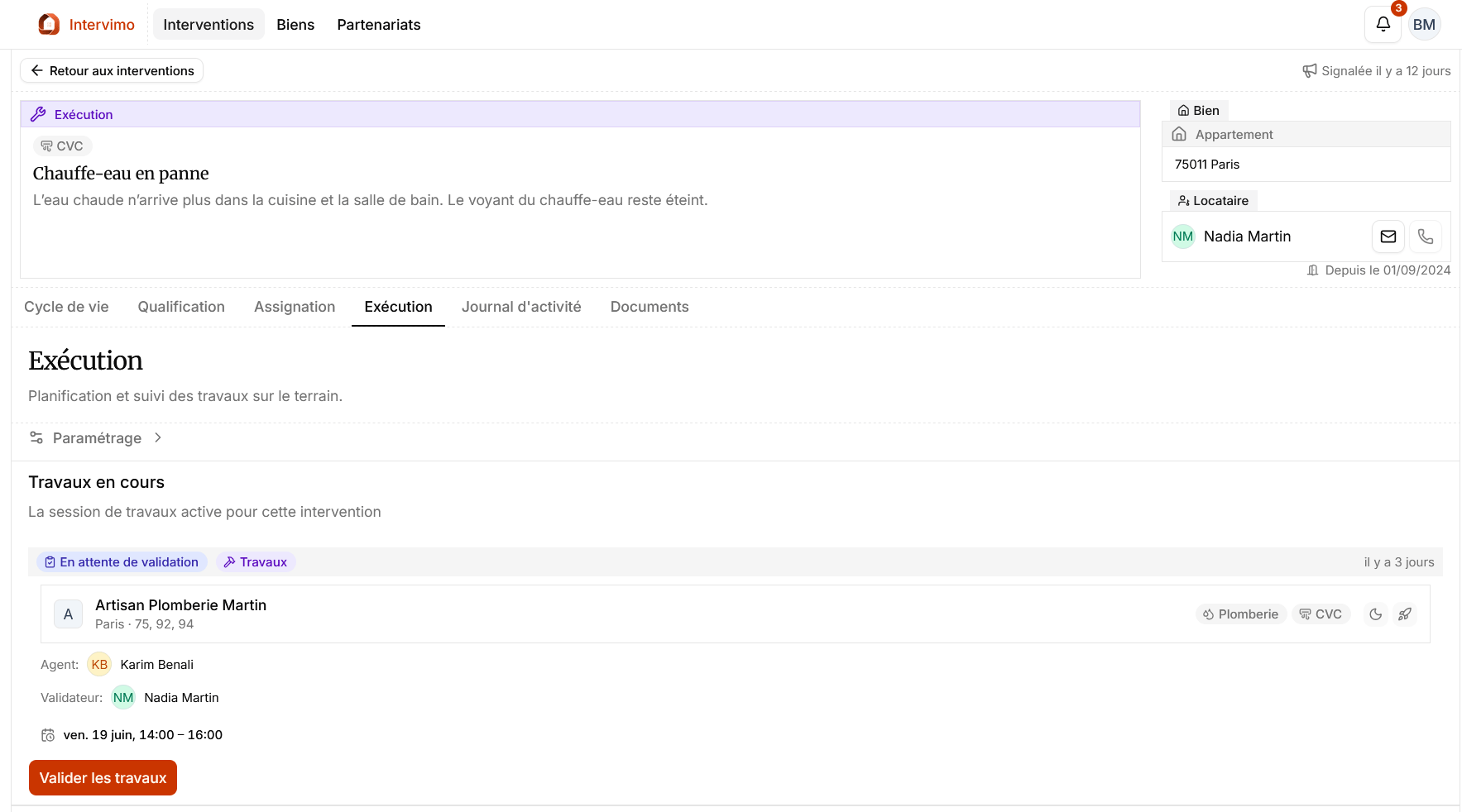
Cet onglet regroupe les informations opérationnelles : travaux en cours, diagnostics, créneaux, actions disponibles et historique.
Selon l'état de l'intervention, vous pouvez voir :
* **Travaux en cours** pour la session active ;
* **Diagnostics** pour les passages de diagnostic ;
* **Historique** pour les sessions terminées, annulées ou clôturées.
Si aucune information n'apparaît, l'intervention n'a peut-être pas encore atteint l'étape d'exécution ou les données ne sont pas encore disponibles.
Le statut indique l'avancement opérationnel :
* **Planification** : un créneau doit être proposé ou confirmé ;
* **Planifiée** : un créneau est confirmé ;
* **En cours** : le prestataire travaille sur la session ;
* **En attente de validation** : les travaux sont terminés et attendent une validation ;
* **Terminée** : la session a été validée ;
* **Session terminée** : une session est clôturée, souvent avant une suite éventuelle ;
* **Annulée** : la session ne continue pas.
Si des créneaux sont visibles, vérifiez leur statut :
* **En attente** ;
* **Confirmé** ;
* **Refusé** ;
* **Expiré**.
Si l'action **Proposer un créneau** est visible, vous pouvez ajouter un créneau avec une date de début et une date de fin. Si les actions **Confirmer** ou **Refuser** apparaissent, utilisez-les uniquement après avoir vérifié le créneau proposé.
Lorsque l'intervention est **Planifiée** ou **En cours**, surveillez l'évolution depuis l'onglet **Exécution**.
Les actions de démarrage ou de fin sont généralement liées au prestataire. Le gestionnaire suit l'état, consulte les documents et intervient lorsque l'interface lui propose une action.
Lorsque la session passe en **En attente de validation**, le bouton **Valider les travaux** peut apparaître pour le gestionnaire.
Avant de valider :
* vérifiez que l'intervention correspond bien au problème initial ;
* consultez les documents disponibles ;
* relisez les informations d'exécution ;
* assurez-vous qu'aucune information bloquante ne manque.
 ## Résultat attendu
Le gestionnaire sait où en est l'exécution, quel créneau est prévu ou confirmé, si les travaux sont en cours, et quand une validation finale est attendue.
Après validation, les travaux sont considérés comme terminés pour cette session. L'intervention peut ensuite avancer vers un état final ou rester consultable selon son statut.
## Points d'attention
* Ne validez pas les travaux si la session n'est pas en attente de validation.
* Les actions **Démarrer**, **Terminer** ou **Revenir plus tard** concernent généralement le prestataire.
* Les créneaux doivent être lus avec leur statut : un créneau visible n'est pas forcément confirmé.
* Si une action attendue n'apparaît pas, vérifiez le statut de l'intervention et votre rôle.
* Utilisez les documents et le journal d'activité pour comprendre ce qui s'est passé avant de prendre une décision.
## Résultat attendu
Le gestionnaire sait où en est l'exécution, quel créneau est prévu ou confirmé, si les travaux sont en cours, et quand une validation finale est attendue.
Après validation, les travaux sont considérés comme terminés pour cette session. L'intervention peut ensuite avancer vers un état final ou rester consultable selon son statut.
## Points d'attention
* Ne validez pas les travaux si la session n'est pas en attente de validation.
* Les actions **Démarrer**, **Terminer** ou **Revenir plus tard** concernent généralement le prestataire.
* Les créneaux doivent être lus avec leur statut : un créneau visible n'est pas forcément confirmé.
* Si une action attendue n'apparaît pas, vérifiez le statut de l'intervention et votre rôle.
* Utilisez les documents et le journal d'activité pour comprendre ce qui s'est passé avant de prendre une décision.