> ## Documentation Index
> Fetch the complete documentation index at: https://docs.intervimo.fr/llms.txt
> Use this file to discover all available pages before exploring further.
# Matchmaking
> Solliciter un prestataire depuis l'onglet Assignation et suivre sa réponse.
## Objectif
Cette page explique comment un gestionnaire utilise l'onglet **Assignation** pour solliciter un prestataire et suivre les réponses liées à une intervention.
Dans l'application, le matchmaking correspond à la recherche et à la mise en relation avec un prestataire. Il prépare ensuite le workflow **Proposition / Devis** côté prestataire.
## Quand utiliser cette page ?
Utilisez cette page lorsqu'une intervention est passée en phase **Assignation** après qualification, ou lorsque le détail de l'intervention affiche l'onglet **Assignation** avec une section permettant de solliciter un prestataire.
## Avant de commencer
* L'intervention doit avoir été qualifiée.
* Le secteur et la priorité doivent être cohérents.
* Le bien concerné doit être identifiable.
* Vous devez savoir si vous souhaitez solliciter un partenaire déjà raccordé ou chercher dans la liste plus large des prestataires disponibles.
 ## Étapes
Depuis **Interventions**, ouvrez l'intervention à traiter.
Sur la page de détail, le gestionnaire arrive généralement sur **Cycle de vie**. Utilisez les onglets pour passer à **Assignation**.
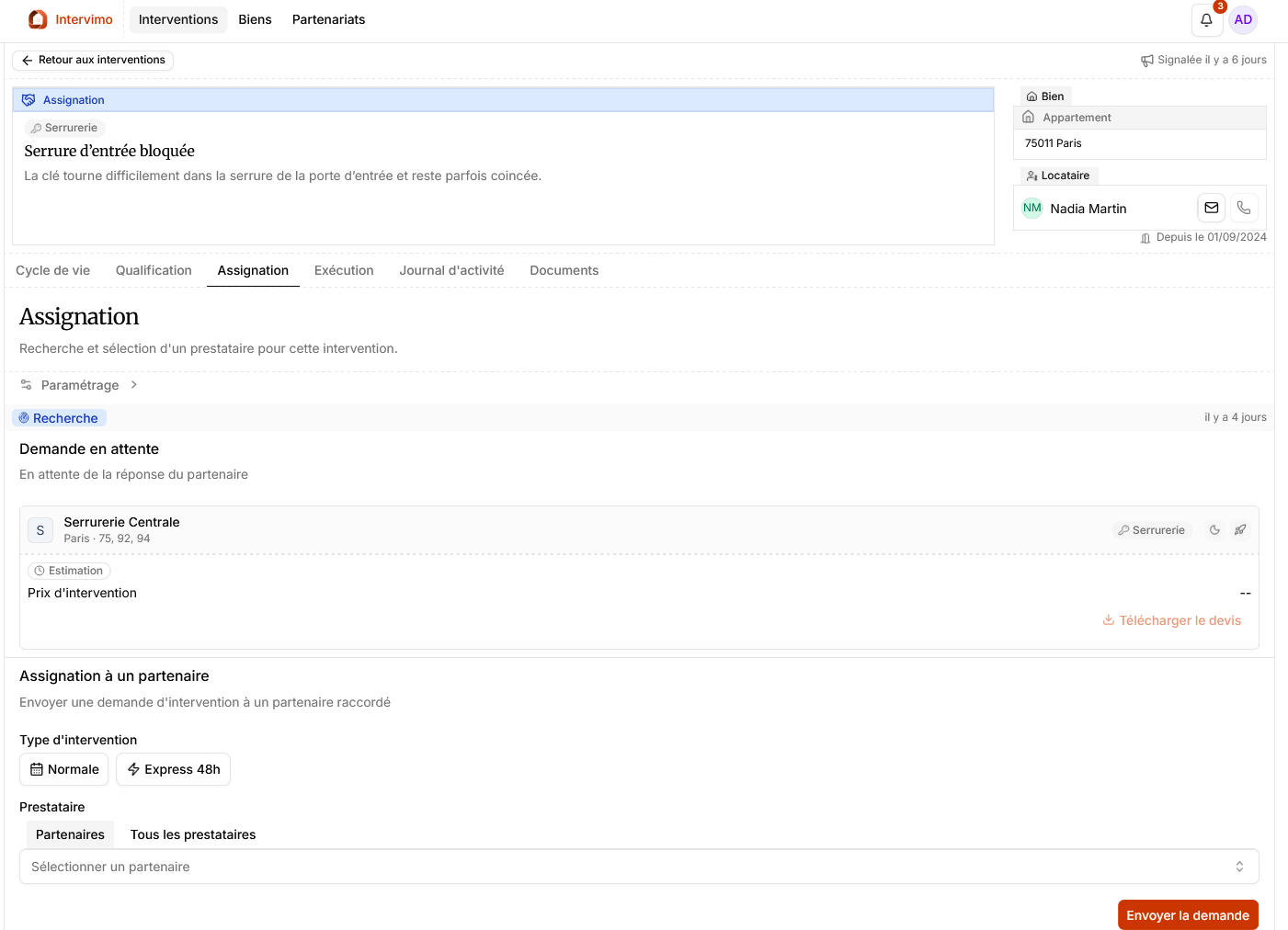
Dans l'onglet **Assignation**, regardez d'abord les sections affichées.
Selon l'état de l'intervention, vous pouvez voir :
* **Assignation à un partenaire** pour envoyer une demande ;
* **Demande en attente** lorsqu'un prestataire a été sollicité ;
* **Autorisation de mandat** lorsqu'une proposition doit être autorisée ;
* **Devis en attente de validation** lorsqu'une offre finalisée doit être validée ;
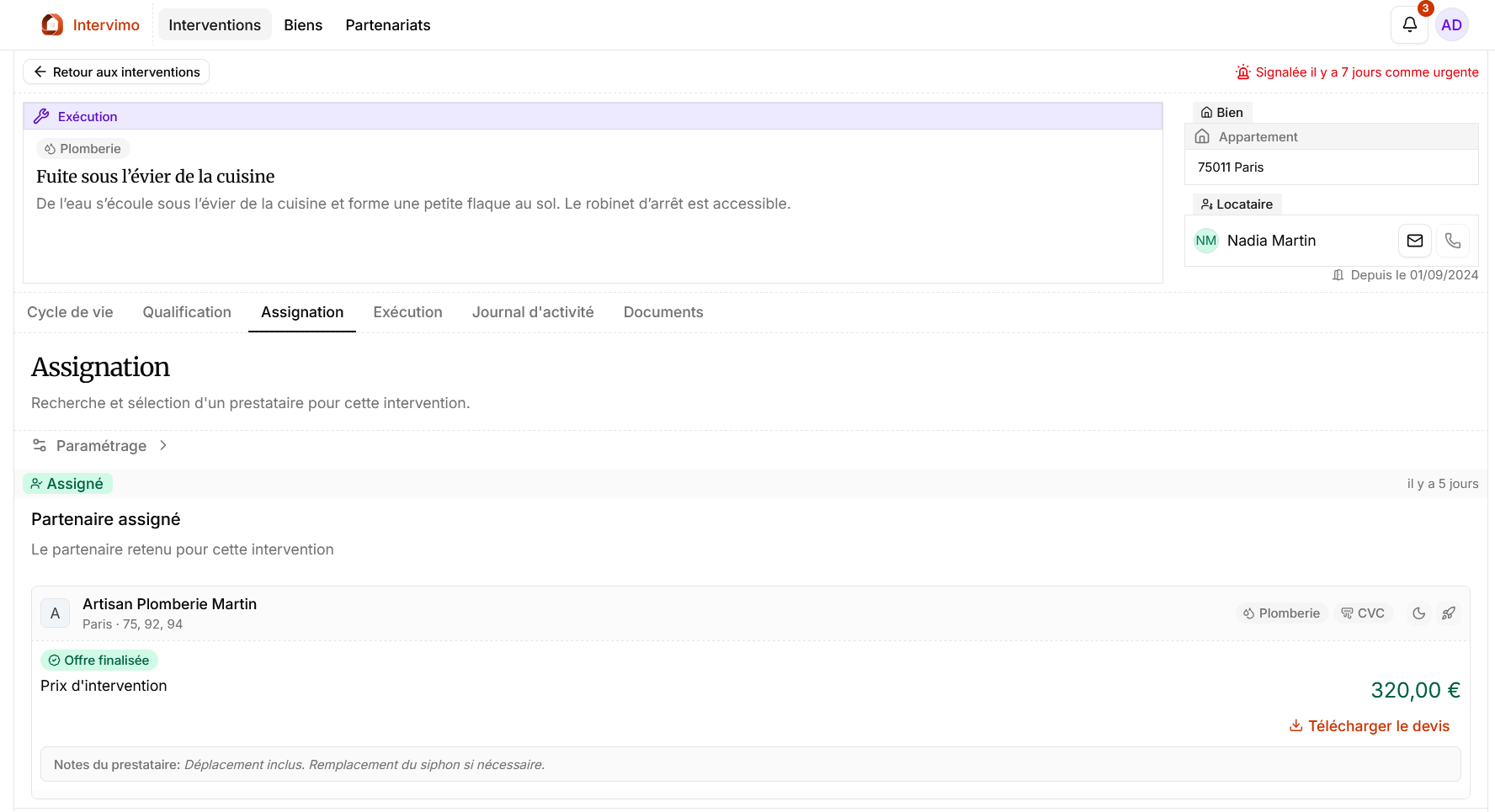
* **Partenaire assigné** lorsque le prestataire retenu est validé ;
* **Historique** pour les demandes refusées, annulées ou expirées.
Si le formulaire **Solliciter un prestataire** est visible, choisissez le type d'intervention proposé par l'interface.
Les options visibles peuvent inclure :
* **Normale** pour une demande classique ;
* **Express 48h** pour une intervention à traiter plus rapidement.
Choisissez l'option qui correspond au besoin réel. Le type sélectionné influence la façon dont la demande est présentée au prestataire.
Utilisez le sélecteur **Prestataire**.
Lorsque l'interface le propose, vous pouvez choisir entre :
* **Partenaires** : prestataires déjà liés à votre agence ;
* **Tous les prestataires** : liste plus large de prestataires disponibles.
Privilégiez un prestataire adapté au secteur de l'intervention et à la localisation du bien.
Cliquez sur **Envoyer la demande** lorsque le formulaire est complet.
La demande apparaît ensuite dans l'onglet **Assignation**. Le prestataire pourra la consulter dans son espace et répondre depuis son workflow **Proposition / Devis**.
## Étapes
Depuis **Interventions**, ouvrez l'intervention à traiter.
Sur la page de détail, le gestionnaire arrive généralement sur **Cycle de vie**. Utilisez les onglets pour passer à **Assignation**.
Dans l'onglet **Assignation**, regardez d'abord les sections affichées.
Selon l'état de l'intervention, vous pouvez voir :
* **Assignation à un partenaire** pour envoyer une demande ;
* **Demande en attente** lorsqu'un prestataire a été sollicité ;
* **Autorisation de mandat** lorsqu'une proposition doit être autorisée ;
* **Devis en attente de validation** lorsqu'une offre finalisée doit être validée ;
* **Partenaire assigné** lorsque le prestataire retenu est validé ;
* **Historique** pour les demandes refusées, annulées ou expirées.
Si le formulaire **Solliciter un prestataire** est visible, choisissez le type d'intervention proposé par l'interface.
Les options visibles peuvent inclure :
* **Normale** pour une demande classique ;
* **Express 48h** pour une intervention à traiter plus rapidement.
Choisissez l'option qui correspond au besoin réel. Le type sélectionné influence la façon dont la demande est présentée au prestataire.
Utilisez le sélecteur **Prestataire**.
Lorsque l'interface le propose, vous pouvez choisir entre :
* **Partenaires** : prestataires déjà liés à votre agence ;
* **Tous les prestataires** : liste plus large de prestataires disponibles.
Privilégiez un prestataire adapté au secteur de l'intervention et à la localisation du bien.
Cliquez sur **Envoyer la demande** lorsque le formulaire est complet.
La demande apparaît ensuite dans l'onglet **Assignation**. Le prestataire pourra la consulter dans son espace et répondre depuis son workflow **Proposition / Devis**.
 Revenez dans l'onglet **Assignation** pour suivre la suite.
Selon la réponse du prestataire, vous pouvez voir une proposition en attente, une offre à autoriser, un devis à valider ou un historique des demandes qui ne sont plus actives.
Si une action est disponible, elle apparaît directement sur la carte de proposition.
## Résultat attendu
À la fin de cette étape, un prestataire a été sollicité ou assigné. Si un chiffrage ou un devis est nécessaire, la suite se traite dans le même onglet **Assignation**, sur les cartes de proposition.
## Points d'attention
* Solliciter un prestataire ne signifie pas toujours que l'intervention est définitivement assignée.
* Les actions disponibles dépendent du statut de la proposition et de l'état de l'intervention.
* Ne documentez pas une décision en dehors d'Intervimo si elle n'est pas visible dans l'onglet.
* Si aucun prestataire adapté n'apparaît, vérifiez le secteur, les partenariats et les informations du bien.
* Le workflow devis est lié à l'assignation : il ne s'agit pas d'une page frontend séparée.
Revenez dans l'onglet **Assignation** pour suivre la suite.
Selon la réponse du prestataire, vous pouvez voir une proposition en attente, une offre à autoriser, un devis à valider ou un historique des demandes qui ne sont plus actives.
Si une action est disponible, elle apparaît directement sur la carte de proposition.
## Résultat attendu
À la fin de cette étape, un prestataire a été sollicité ou assigné. Si un chiffrage ou un devis est nécessaire, la suite se traite dans le même onglet **Assignation**, sur les cartes de proposition.
## Points d'attention
* Solliciter un prestataire ne signifie pas toujours que l'intervention est définitivement assignée.
* Les actions disponibles dépendent du statut de la proposition et de l'état de l'intervention.
* Ne documentez pas une décision en dehors d'Intervimo si elle n'est pas visible dans l'onglet.
* Si aucun prestataire adapté n'apparaît, vérifiez le secteur, les partenariats et les informations du bien.
* Le workflow devis est lié à l'assignation : il ne s'agit pas d'une page frontend séparée.